Tutorial: Mediabox
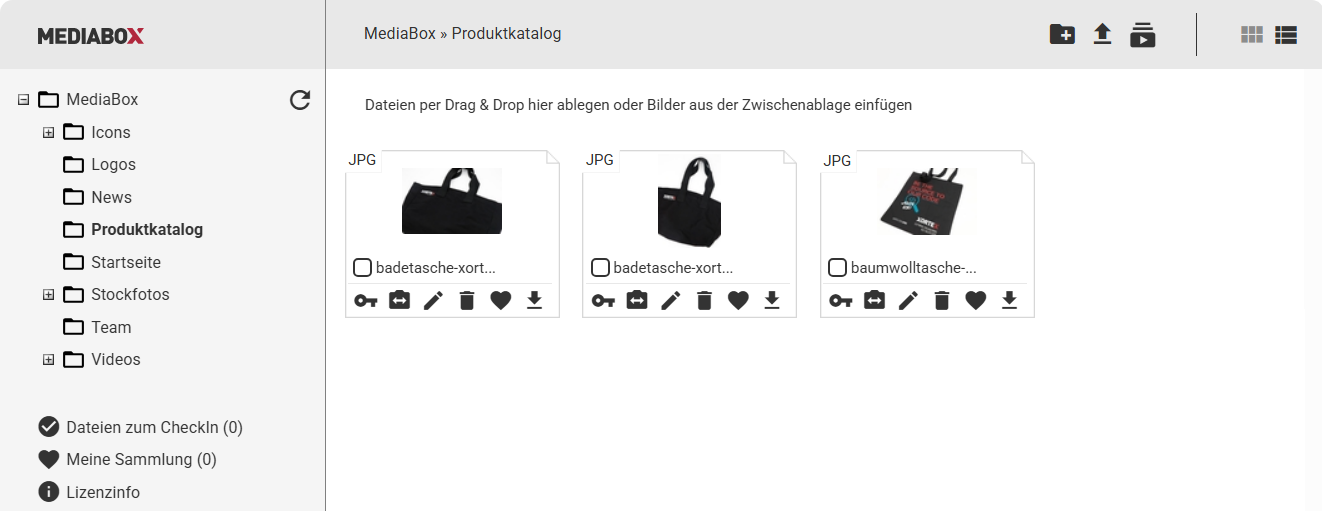
In der Mediabox unseres Content Management Systems behalten Sie den Überblick über all Ihre Dateien. Legen Sie sämtliche Dokumente wie Bilder, PDF`s, Word- und Excel-Dateien ab, die Sie auf Ihrer Website verbauen. Passen Sie Bildausschnitte an und verwenden diese in genau der gleichen Größer an einer anderen Stelle Ihrer Website wieder.
Wenn Sie dazu Fragen haben, melden Sie sich bei uns. Wir helfen gerne.
WICHTIG: Wir empfehlen Ihnen keine zu großen Bilder hochzuladen (Richtwert nicht größer als 3000 px), da sonst die lizenzierte Größe des belegten Speichers schnell überschritten wird.
Unter Customizing > Mediabox > Bilder > Hoch aufgelöste Bilder verkleinern können Sie eine maximale Größe auswählen, um Speicherplatz in der Mediabox zu sparen. Hoch aufgelöste Bilder werden beim Hochladen in die Mediabox automatisch auf diese Größe verkleinert.
Öffnen Sie die Mediabox im SITEX-Seitenbaum des CMS oder über das Mediabox-Symbol  im CK-Editor. Dort finden Sie rechts oben das Symbol
  Neuer Ordner und legen eine für Ihre Website sinnvolle Ordnerstruktur an. Bilder können einzeln oder als ganze Ordner via Drag & Drop (ziehen und ablegen) in die Mediabox kopiert werden.
Aus den Browsern Mozilla Firefox, Google Chrome oder Opera können Bilder und Ordner direkt aus der Zwischenablage in die Mediabox kopiert werden.

Neuer Ordner