
Tutorial: Mediengalerie
Mit Mediengalerien präsentierst du mehrere Bilder übersichtlich und ansprechend auf deiner Website. In diesem Tutorial-Bereich zeigen wir dir, wie du Mediengalerien erstellst, Bilder hinzufügst und bestehende Galerien bearbeitest.
Wenn du Fragen hast, melde dich bei uns. Wir helfen gerne.
Voraussetzung: Die Mediengalerie muss angelegt und freigeschaltet sein, damit Sie diese auf einer Inhaltsseite verwenden können.
Erstellen Sie im Inhaltseditor eine neue Inhaltszeile in Ihrem gewünschten Layout und klicken auf Neues Modul.
Erstellen Sie im Inhaltseditor eine neue Inhaltszeile in Ihrem gewünschten Layout und klicken auf Neues Modul.
Im neuen Fenster legen Sie die Einstellungen für die Darstellung Ihrer Mediengalerie auf der aktuellen Seite fest.
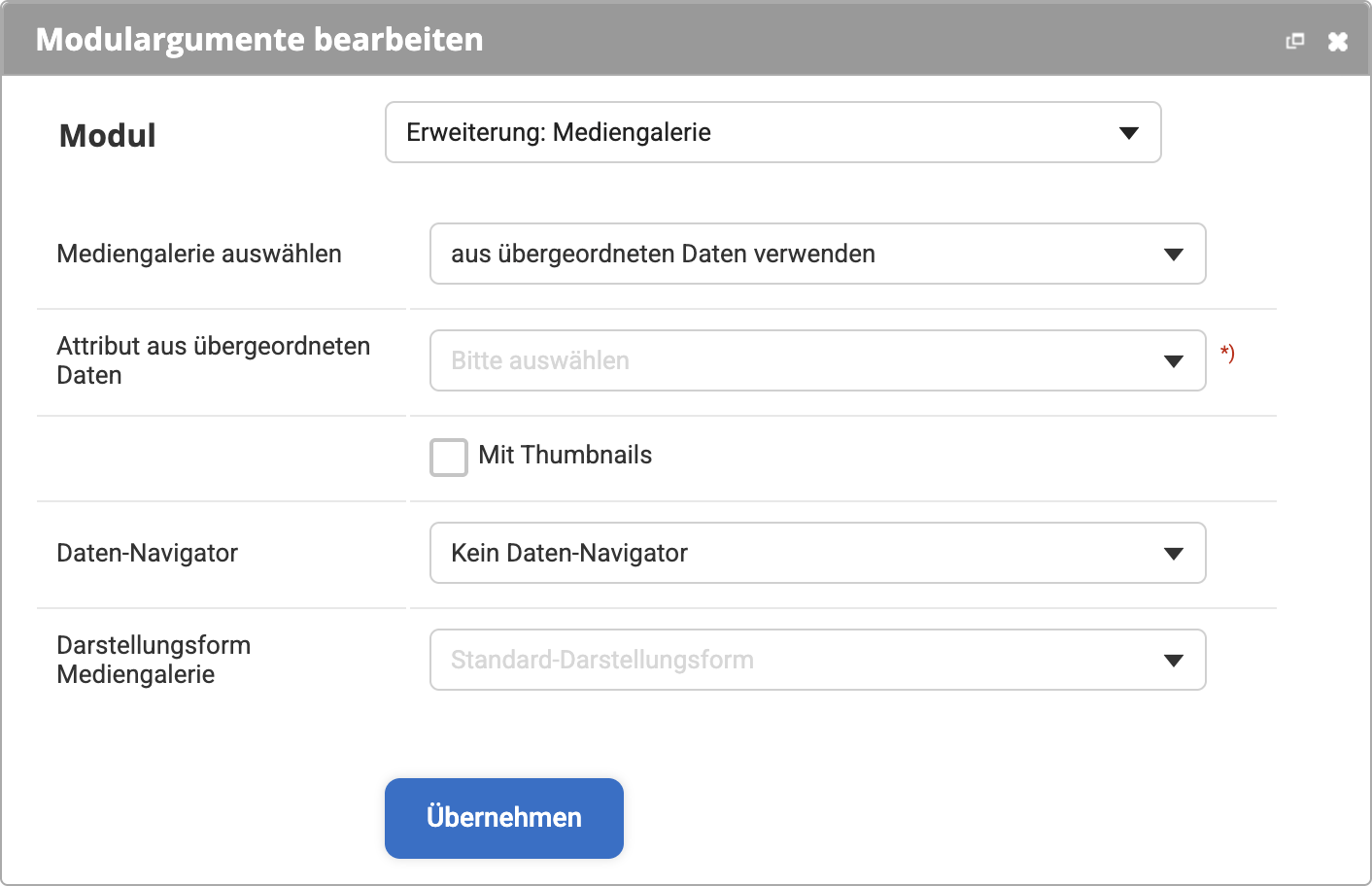
- Schritt 1: Bei Modul wählen Sie Erweiterung: Mediengalerie aus.
- Schritt 2: Bei Mediengalerie auswählen suchen Sie sich Ihre gewünschte Mediengalerie aus dem Dropdown aus.
Sollten Sie diese nicht im Dropdown finden, haben Sie die Mediengalerie noch nicht freigeschaltet.
- Schritt 3: Unter Darstellungsform wählen Sie die Darstellung aus, in der die Mediengalerie auf dieser Seite ausgegeben werden soll.
Wählen Sie beim Modul keine Darstellungsform aus, dann wird die Mediengalerie in der unter Medien Mediengalerie ausgewählten Standard-Darstellung ausgegeben. - Optional: Aktivieren Sie die Checkbox bei Thumbnails, dann sind weitere Darstellungsformen auswählbar.
- Schritt 4: Zum Speichern klicken Sie auf Übernehmen.