
Tutorial: Inhaltsgruppen
Mit Inhaltsgruppen ergeben sich für Sie weitere Gestaltungsmöglichkeiten. Vor allem kurze Erklärungen, wie die allseits bekannten FAQs, lassen sich so sehr gut darstellen. Unser gesamter Tutorial-Bereich ist übrigens mit der Inhaltsgruppe "Accordion" umgesetzt.
Bei Fragen gilt wie immer >> wir stehen Ihnen gerne zur Verfügung.
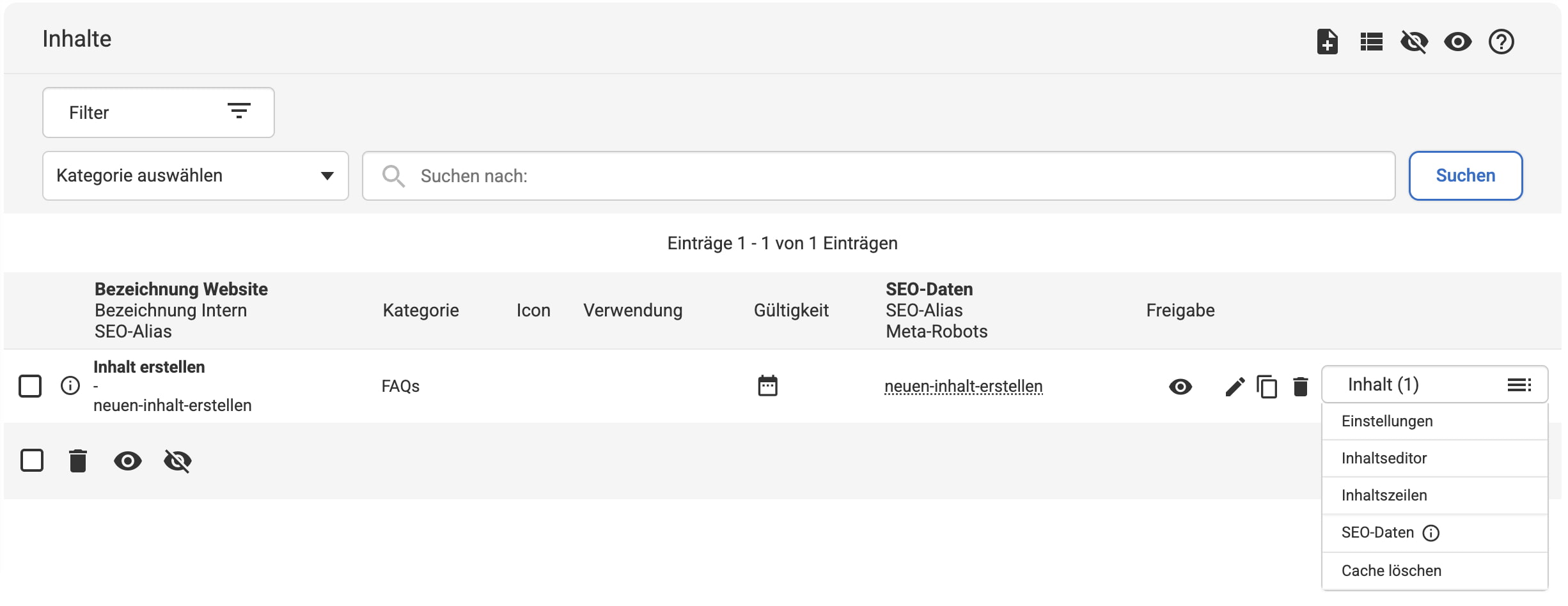
Filter, Kategorie-Auswahl & Suchfeld
Icons Aus- / Einblenden  ,
,  , Bearbeiten
  , Kopieren
  , Löschen
Funktionen unter Inhalt wie im Portalmanager
- Verwenden Sie das Suchfeld für die Suche nach Inhalten.
- Im Dropdown "Kategorie auswählen" können Sie die Suche auf eine Kategorie einschränken.
- Beim Filter können Sie die Suche auf die Spalte Verwendung einschränken.
- Die Bezeichnung Website und Bezeichnung Intern, wie beim Inhalt angelegt, finden Sie gemeinsam mit dem SEO-Alias in der ersten Spalte.
- Haben Sie beim Inhalt ein Icon ausgewählt, dann wird das in der Spalte Icon angezeigt.
- In der Spalte Verwendung sehen Sie alle Inhaltsgruppen aufgelistet, bei denen dieser Inhalt zugeordnet ist.
Klicken Sie auf einen Eintrag in der Spalte Verwendung, werden weitere Infos angezeigt. - Unter Gültigkeit können Sie einen Zeitraum für diesen Inhalt festlegen. Dieser Inhalt ist dann nur in genau diesem Zeitraum auf Ihrer Website sichtbar.
- Klicken Sie auf das Icon zum Sperren oder Freigeben eines Inhalts.
- Mit dem Eintrag bearbeiten-Icon gelangen Sie zu den Einstellungen dieses Inhalts.
- Kopieren Sie einen Inhalt einfach mit dem Eintrag kopieren-Icon .
- Mit dem Eintrag löschen-Icon lässt sich ein Inhalt wieder löschen.
Achtung: Dieser Inhalt wird dann in allen Inhaltsgruppen gelöscht! - Im Dropdown unter Inhalt finden Sie die gleichen Funktionen wie im Portalmanager.
Wir empfehlen Ihnen bei jedem Inhalt SEO-Daten anzulegen.