Tutorial: Slideshow
Mit Slideshows kannst du Bilder und Inhalte wechselnd darstellen und wichtige Themen auf deiner Website gezielt hervorheben. In diesem Tutorial-Bereich erfährst du, wie du Slideshows erstellst, Inhalte einfügst und die Darstellung bearbeitest.
Wenn du Fragen hast, melde dich bei uns. Wir helfen gerne.
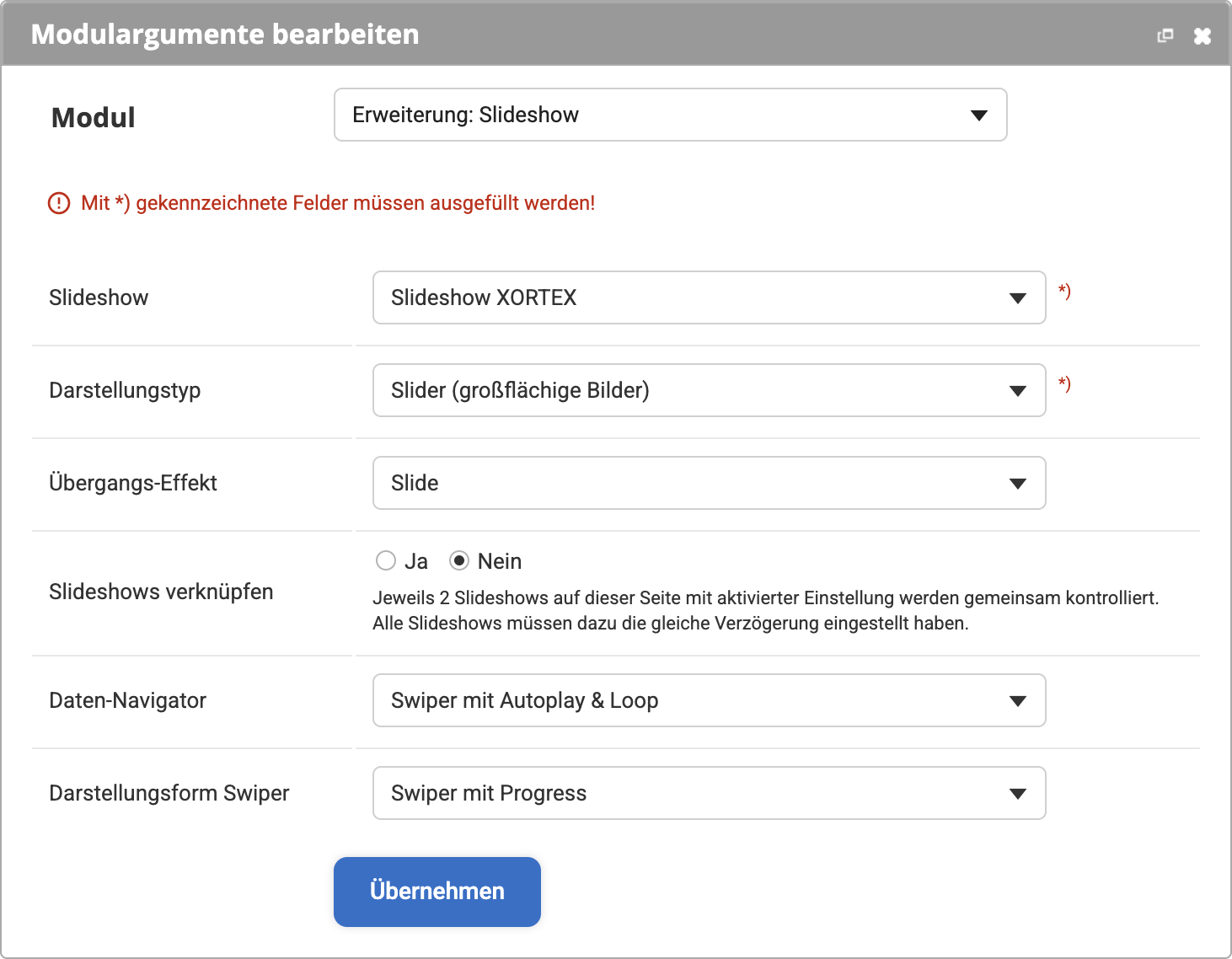
Im neuen Fenster wählen Sie das Modul aus und legen die Darstellung der Slideshow auf dieser Inhaltsseite fest.
- Schritt 1: Bei Modul wählen Sie Erweiterung: Slideshow aus.
- Schritt 2: Bei Slideshow auswählen suchen Sie sich aus dem Dropdown Ihre gewünschte Slideshow aus.
Ihre Slideshow erscheint nur im Dropdown, wenn die Slideshow freigegeben ist.
- Schritt 3: Bei Darstellungstyp auswählen wählen Sie aus:
- Slider (großflächige Bilder): Pro Slide wird ein Bild im Großformat angezeigt.
- Carousel (Thumbnails): Die Bilder der Slideshow werden in 6 Spalten ausgegeben, erst ab dem siebten Bild beginnt das Carousel zu sliden.
Damit die Bilder beim Darstellungstyp Carousel nicht verpixelt oder unvorteilhaft dargestellt werden, legen Sie alle Bilder in der gleichen Größe an (Höhe x Breite).
Die Höhe und max. Breite der Slideshow-Einstellungen greifen beim Carousel nicht! Hier werden die Bilder immer in der gleichen Größe und immer in 6 Spalten ausgegeben
- Schritt 4: Nach dem Darstellungstyp können Sie noch einen Übergangs-Effekt auswählen, entweder Slide, Fade oder Kontinuierlich.
- Schritt 5: Wählen Sie noch einen Daten-Navigator und die Darstellungsform Swiper aus.
- Schritt 6: Mit Klick auf Übernehmen speichern Sie Ihre Auswahl für die Slideshow auf dieser Inhaltsseite.
Allgemeine Einstellungen können Sie unter Customizing bei der Slideshow vornehmen. Beachten Sie außerdem die Einstellungen direkt bei der Slideshow.