
Tutorial: Slideshow
Mit Slideshows kannst du Bilder und Inhalte wechselnd darstellen und wichtige Themen auf deiner Website gezielt hervorheben. In diesem Tutorial-Bereich erfährst du, wie du Slideshows erstellst, Inhalte einfügst und die Darstellung bearbeitest.
Wenn du Fragen hast, melde dich bei uns. Wir helfen gerne.
Bei der Slideshow-Einbindung auf der SITEX-Seite gibt es den Punkt Slideshows verknüpfen. Zwei verknüpfte Slideshows können mit den passenden Einstellungen gemeinsam geswipped werden.
Die unten angeführten Hinweise sind dabei unbedingt zu beachten!
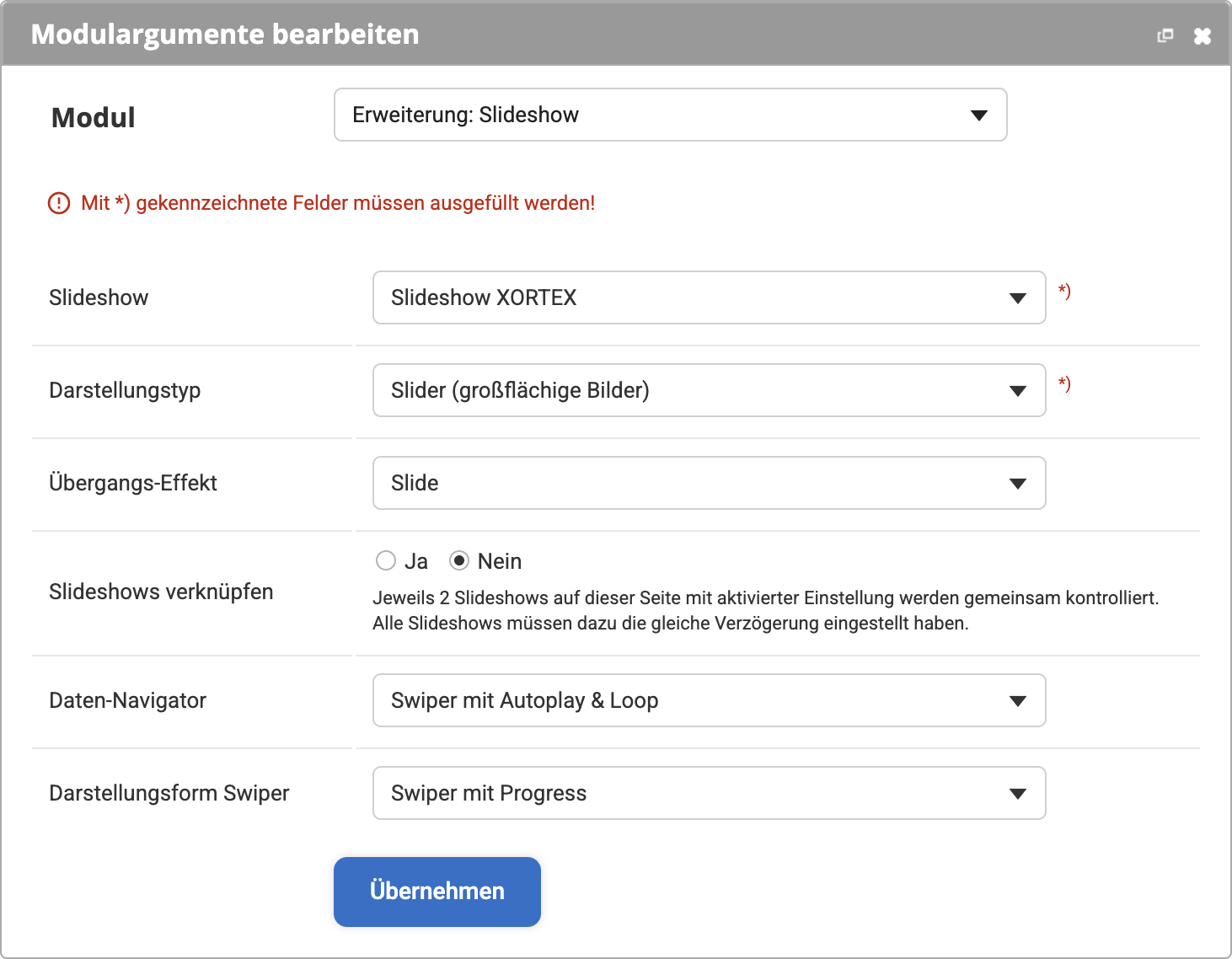
Bei beiden verknüpften Slideshows "Slideshows verknüpfen" mit "Ja" aktivieren und Hinweis beachten
Ein paar wichtige Hinweise sind für die optimale Darstellung der verknüpften Slideshows zu beachten:
- Die beiden verknüpften Slideshows sollten die gleiche Anzahl an Slides haben.
- Es werden immer nur zwei Slideshows miteinander verknüpft und bei beiden muss "Slideshows verknüpfen" aktiviert sein.
- Stellen Sie bei den verknüpften Slideshows die gleiche Verzögerung ein.
- "Automatisch Weitersliden" darf nur bei einer der beiden verknüpften Slideshows aktiviert werden, nicht bei beiden.
- Haben Sie bei einzelnen Slides eine Gültigkeit hinterlegt, muss diese bei den beiden verknüpften Slideshows gleich sein.
- Der Übergangs-Effekt Kontinuierlich funktioniert nur, wenn er bei beiden Slideshows verwendet wird.
- Die Übergangs-Effekte Slide & Fade können kombiniert werden, solange die gleiche Verzögerung eingestellt ist.
- Mit Text bei aktiviertem Inhaltseditor in der Erweiterung Slideshows muss unbedingt die Verzögerungszeit beachtet werden, der Text sollte im ausgewählten Zeitraum zu lesen sein.
- Die Darstellung Thumbnails funktioniert nur mit Bildern, nicht mit Texten, was hier ebenfalls für verknüpfte Slideshows gilt.