Tutorial: Team
Deine Website-Besucher fühlen sich bestimmt wohler, wenn sie wissen, mit wem sie es zu tun haben. Stelle die Mitarbeiter aus deinem Unternehmen mit Bild und Informationen, wie zum Beispiel Telefonnummer und E-Mail-Adresse, vor. In Kategorien kannst du die Teammitglieder für verschiedene Bereiche zusammenfassen und den jeweiligen Abteilungen zuordnen.
Bei Fragen einfach melden. Wir helfen gerne.
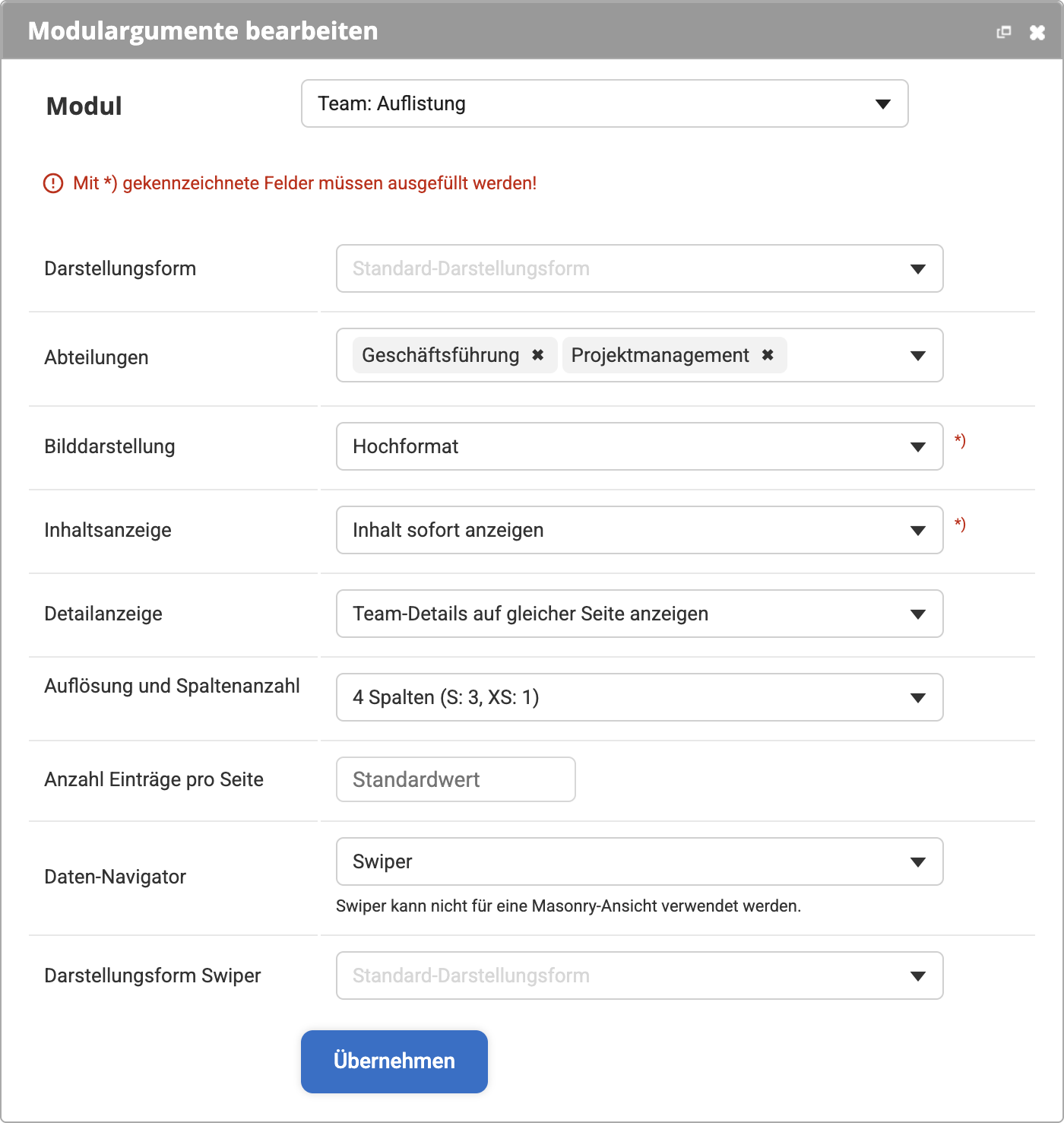
Mit dem Modul Team: Auflistung bindest du deine Teammitglieder auf einer Inhaltsseite ein. Dabei kannst du festlegen, welche Teammitglieder angezeigt werden und wie die Auflistung dargestellt wird.
- Öffne im Portalmanager die gewünschte Inhaltsseite.
- Lege im Inhaltseditor das neue Modul "Team: Auflistung" an.
- Definiere die Einstellungen:
- Darstellungsform
- Abteilungen: eine oder mehrere Kategorien auswählen, deren Teammitglieder angezeigt werden sollen
- Bilddarstellung: Hochformat und Querformat
- Inhaltsanzeige: Inhalte sofort anzeigen oder Inhalte bei Hover anzeigen
- Detailanzeige: Team-Details auf der gleichen Seite, auf einer Detailseite oder nicht anzeigen
- Auflösung und Spaltenanzahl: Darstellung in 1, 2, 3 oder 4 Spalten
- Daten-Navigator: Pagination, Infinite-Scroller, Kein Daten-Navigator, Swiper oder Swiper mit Autoplay
- Anzahl Einträge pro Seite: Bei Pagination legst du fest, wie viele Teammitglieder pro Seite angezeigt werden. Bei Swiper und Swiper mit Autoplay behältst du den Standardwert bei.
- Speichern.
Wie die unterschiedlichen Einstellungen auf der Website aussehen, siehst du im Tutorial Auflistungsvarianten der Teammitglieder.