Tutorial: Team
Deine Website-Besucher fühlen sich bestimmt wohler, wenn sie wissen, mit wem sie es zu tun haben. Stelle die Mitarbeiter aus deinem Unternehmen mit Bild und Informationen, wie zum Beispiel Telefonnummer und E-Mail-Adresse, vor. In Kategorien kannst du die Teammitglieder für verschiedene Bereiche zusammenfassen und den jeweiligen Abteilungen zuordnen.
Bei Fragen einfach melden. Wir helfen gerne.
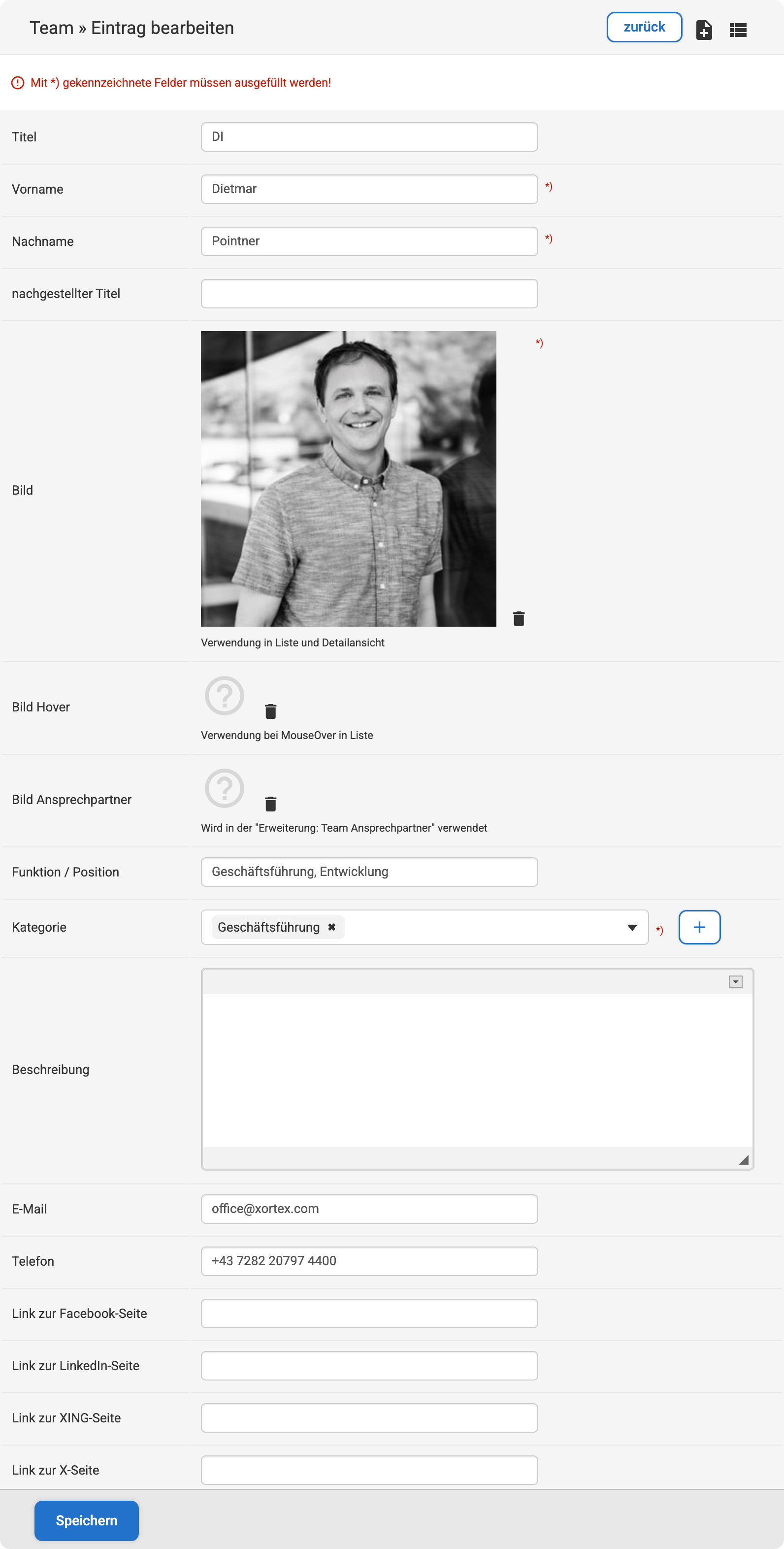
Lege für jede Person, die du über die Erweiterung Team auf deiner Website darstellen möchtest, ein eigenes Teammitglied an.
- Öffne im Navigationsbereich Unternehmen > Team.
- Klicke rechts oben auf Neuer Eintrag.
- Gib die Informationen zu der Person ein.
- Wähle ein Bild aus.
- Gib die Funktion / Position ein.
- Ordne das Teammitglied einer Kategorie zu.
- Ergänze bei Bedarf unter Beschreibung weitere Informationen sowie E-Mail-Adresse, Telefonnummer oder Social-Media-Links.
- Speichern.
Nach dem Speichern erscheint das Teammitglied in der Übersicht.
Tipp: Verwende für alle Teammitglieder Bilder in derselben Größe und mit einem einheitlichen Bildausschnitt. Dadurch entsteht auf der Website eine einheitliche Darstellung.