
Tutorial: Veranstaltungen
Mit der Erweiterung Veranstaltungen kannst du Veranstaltungen und Termine zentral verwalten und auf deiner Website veröffentlichen. Je nach Add-on kannst du auch Anmeldungen online abwickeln, Wartelisten verwalten und Veranstaltungen über das Shopsystem verkaufen.
In diesem Tutorial-Bereich erfährst du Schritt für Schritt, wie du Veranstaltungen einrichtest, Termine und Anmeldungen verwaltest und die Darstellung auf deiner Website anpasst.
Du hast noch Fragen? Wir helfen dir gerne weiter.
Bei den Terminen einer Veranstaltung kannst du auch Termine auf Anfrage anbieten. Interessenten können dafür bis zu einem festgelegten Datum eine Anfrage senden.
- Lege einen neuen Termin an oder klicke den Bearbeiten-Stift bei einem bestehenden Termin.
- Aktiviere die Checkbox Termin auf Anfrage. Du kannst sie auch direkt in der Termin-Übersicht in der Spalte Auf Anfrage aktivieren.
- Gib ein Bis-Datum an. Dieses ist bei einem Termin auf Anfrage erforderlich.
- Speichern.
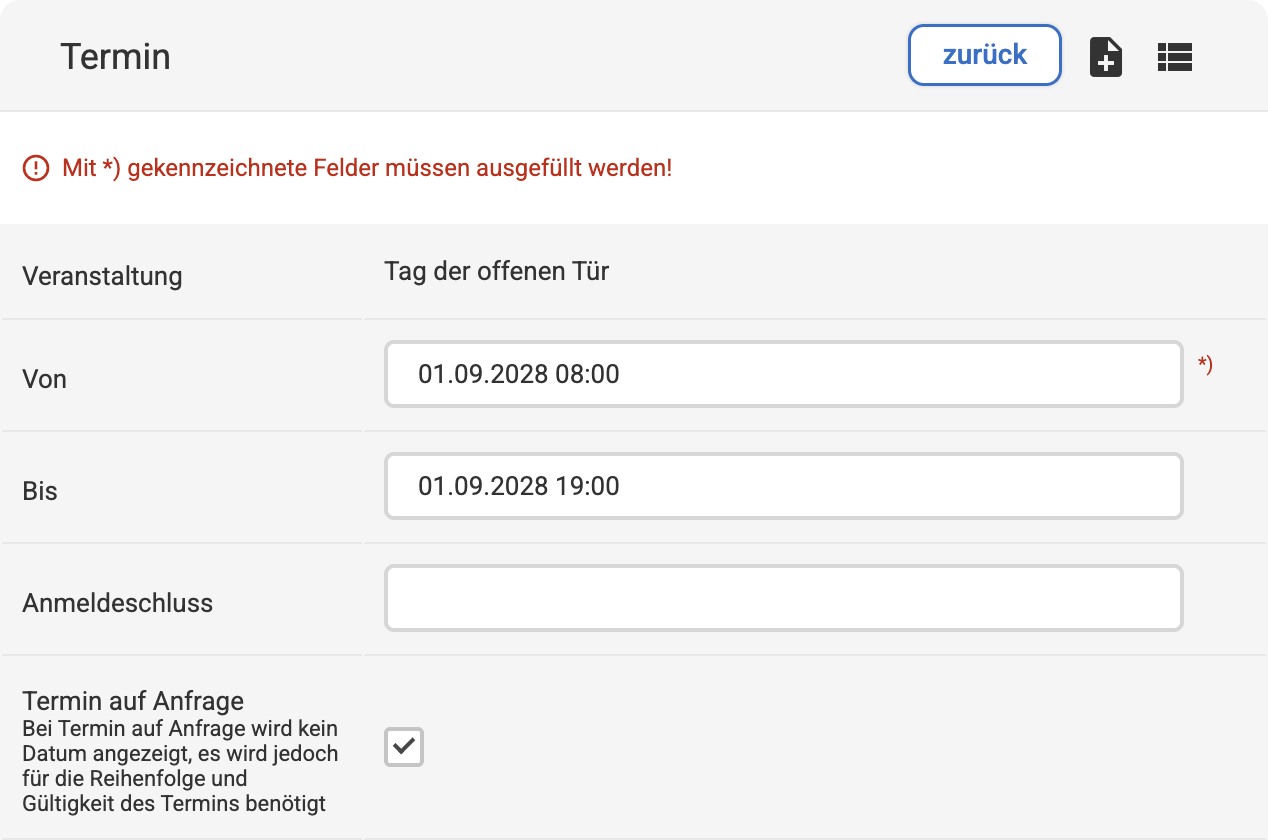
Der Termin wird bis zum angegebenen Bis-Datum auf deiner Website angezeigt und kann bis dahin angefragt werden. Danach wird der Termin im Backend und auf der Website entsprechend seinem Datum eingereiht. Das Datum selbst wird nicht ausgegeben.
Beachte dabei:
- Die Warteliste kann bei einem Termin auf Anfrage nicht gleichzeitig aktiviert werden.
- In der Veranstaltungsübersicht werden Termine auf Anfrage nicht angezeigt.
- Auf der Veranstaltungsdetailseite wird der Termin entsprechend dem hinterlegten Datum eingereiht. Unter „Wann?“ wird anstelle des Datums „Auf Anfrage“ angezeigt.
