Tutorial: Veranstaltungen
Mit der Erweiterung Veranstaltungen kannst du Veranstaltungen und Termine zentral verwalten und auf deiner Website veröffentlichen. Je nach Add-on kannst du auch Anmeldungen online abwickeln, Wartelisten verwalten und Veranstaltungen über das Shopsystem verkaufen.
In diesem Tutorial-Bereich erfährst du Schritt für Schritt, wie du Veranstaltungen einrichtest, Termine und Anmeldungen verwaltest und die Darstellung auf deiner Website anpasst.
Du hast noch Fragen? Wir helfen dir gerne weiter.
Bei der Veranstaltungslistenübersicht sind zwei verschiedene Einstellungen möglich:
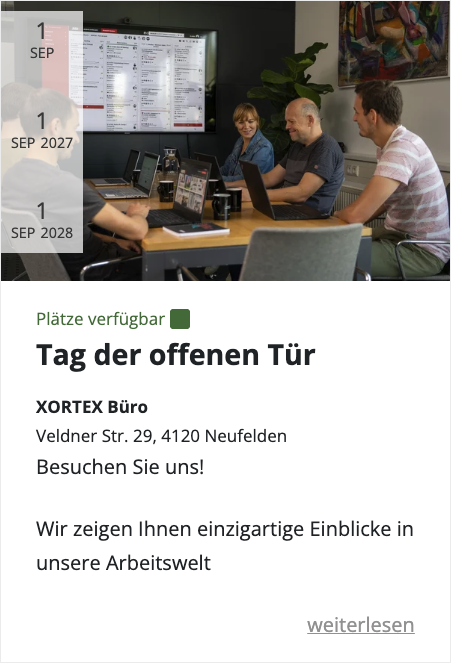
- Variante 1: Ist die Checkbox Startseite bei der Veranstaltung UND bei der Modul-Einbindung aktiviert, dann werden Termine über dem Bild der Veranstaltung angezeigt.
- Maximal 3 Termine.
- Termine auf Anfrage werden nicht angezeigt.
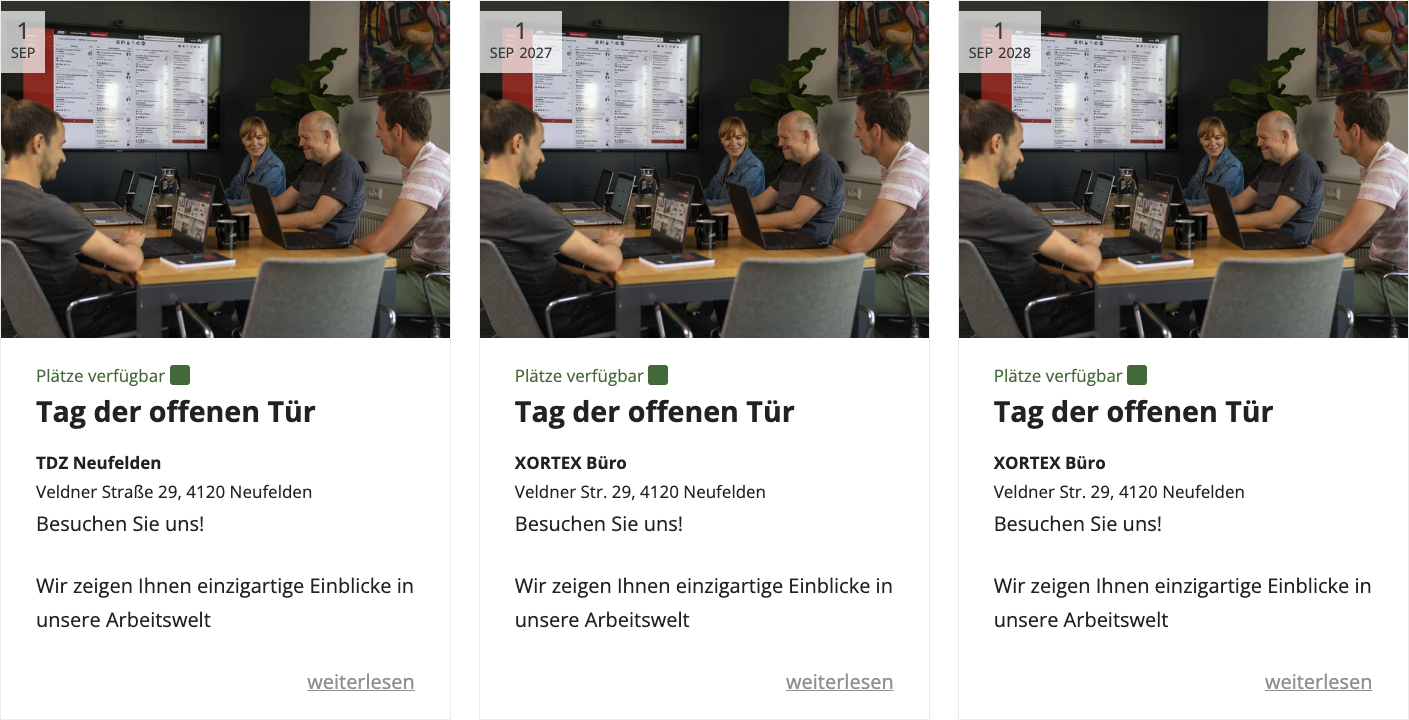
- Variante 2: Ist die Checkbox Startseite nicht aktiviert oder nur bei der Veranstaltung oder Modul-Einbindung, dann wird jeder aktive Termin als eigener Eintrag in der Listenübersicht angezeigt.
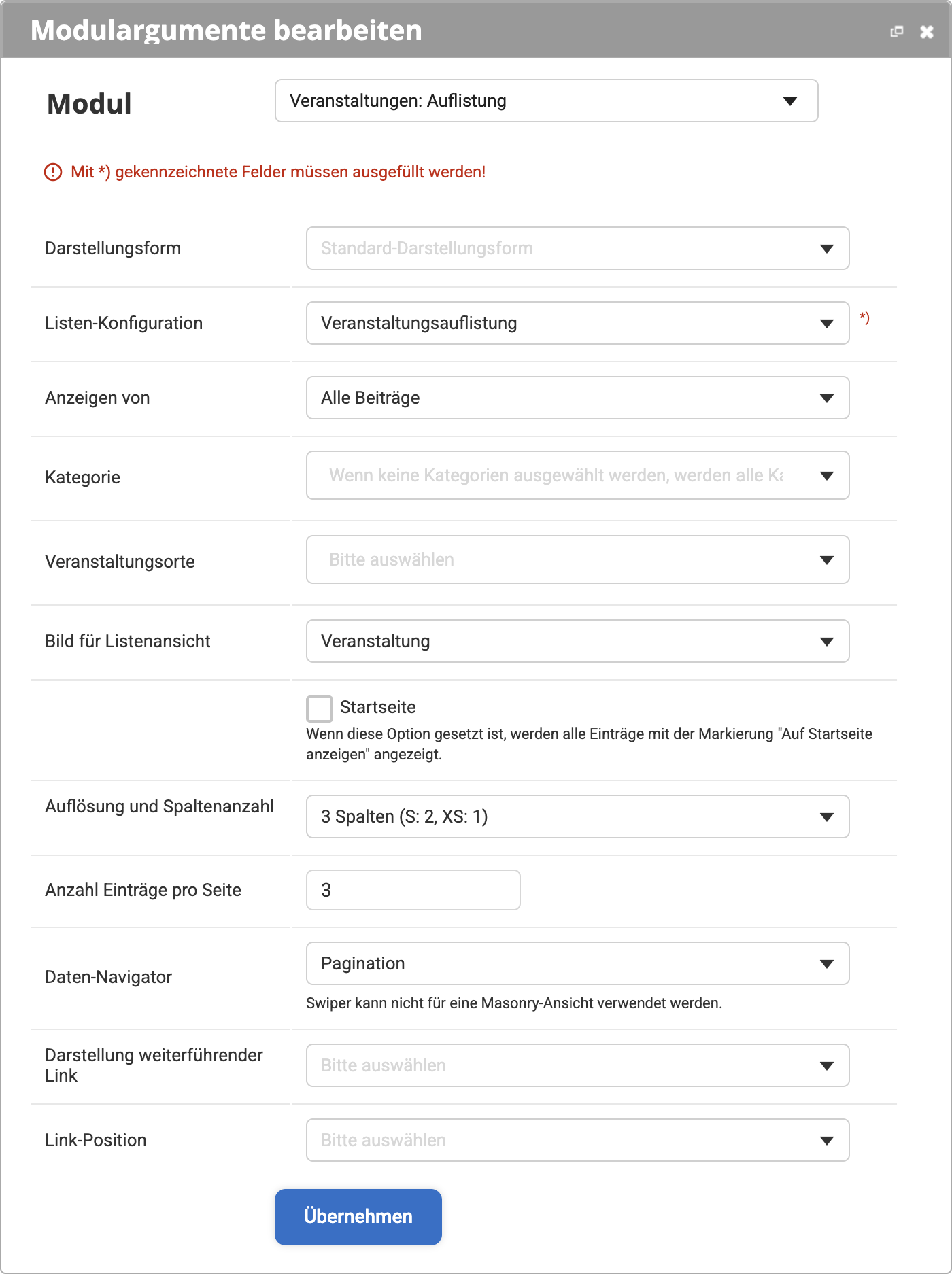
Möchtest du die Termine wie in Variante 1 darstellen, musst du zusätzlich bei der Veranstaltung in der Listenübersicht "Startseite" aktivieren.
Nur wenn bei der Veranstaltung UND bei der Modul Einbindung "Startseite" aktviert wurde, werden bis zu 3 Termine über dem Veranstaltungsbild in der Listenübersicht wie in Variante 1 angezeigt. Ansonsten werden weiterhin alle Termine einer Veranstaltung als eigener Listeneintrag wie in Variante 2 angezeigt.

Hinweis zur passenden Bildgröße
Beachte bei der Darstellung Variante 1 die Bildgröße für die Listenübersicht.
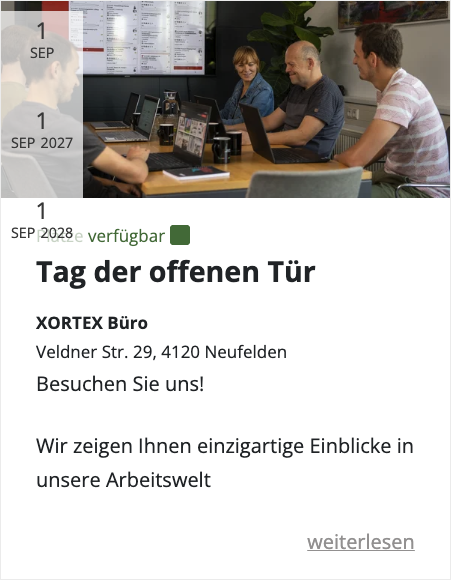
- Oben beim ersten Bild in diesem Tutorial haben wir eine Bildgröße von 800 x 600px eingestellt, in unserem Beispiel werden die 3 Termine optimal dargestellt.
- Beim Bild Bildgröße passt nicht zur Termindarstellung ist die Bildgröße mit 800 x 350px eingestellt und Sie sehen, der untere Termin ragt über das Bild hinaus.
So soll das natürlich nicht aussehen, beachte daher für dein Projekt bitte bei der optimalen Bildgröße und den Einstellungen unter Listen-Artikel Datumskonfiguration unbedingt die Empfehlung deines Projektmanagers.