
Tutorial: Erweiterungen
In diesem Bereich finden Sie komplexe Anleitungen zu kleineren Erweiterungen, die noch keinen eigenen Tutorial-Bereich benötigen wie z.B. die Erweiterungen Countdown, Highlights, Animierte Kennzahlen.
Sollten Fragen auftauchen, melden Sie sich bei uns oder holen Sie sich ein Angebot für die Erweiterung ein.
Sie möchten Kundenbewertungen auf Ihrer Website darstellen? Verwenden Sie dazu die optionale Erweiterung Kundenbewertungen.
Möglich sind hier zwei Varianten:
- importieren Sie Ihre Bewertungen von Google oder
- erstellen Sie im REDX Bewertungen, die Sie von Ihren Kunden erhalten.
 Neuer Eintrag rechts oben.
- Geben Sie der Quelle eine sprechende Bezeichnung.
- Optional wählen Sie eine externe Datenherkunft aus, diese muss zuvor im Customizing mittels API-Key und ID angelegt werden.
- Optional hinterlegen Sie ein Icon für die Quelle.
- Speichern Sie die Einstellungen.

Haben Sie keine externe Datenherkunft ausgewählt, dann gibt es diesen Button nicht.
 Neuer Eintrag rechts oben eine neu Kundenbewertung im CMS an.
- Geben Sie einen Autor für die Kundenbewertung an.
- Optional wählen Sie ein Bild für den Autor aus.
- Wählen Sie Datum und Uhrzeit aus.
- Der Text ist optional, da auch nur die Sterne-Bewertung ausgegeben werden kann.
- Wählen Sie eine zuvor angelegte Quelle aus und unter Bewertung legen Sie einen Wert von 0 bis 5 fest.
- Speichern Sie Ihre Einstellungen.
Auch bei den Kundenbewertungen gibt es in der Listenübersicht einen Unterschied zu Quellen mit externer Datenherkunft. In unserem Beispiel beim Listeneintrag von der Quelle Google sind keine Änderungen möglich. Sie können diese Kundenbewertungen nur ausblenden.
Bei Kundenbewertungen aus eigener Quelle sind Bearbeiten  , Kopieren
  und Löschen
  möglich.
Alle Einträge werden übrigens immer nach Datum sortiert aufgelistet, auch online. Hier ist keine Änderung der Reihung möglich. Sie können einzelne Einträge nur ein- bzw. ausblenden.

Auf den SITEX-Seiten verbauen Sie das Modul "Kundenbewertungen: Gesamtbewertungen".
Unter Daten-Quellen wählen Sie eine zuvor angelegte und freigeschaltete Quelle aus. Unter Anzeigebedingungen legen Sie fest, ob Bewertungen immer, erst ab 3 Sternen oder ab 4 Sternen angezeigt werden sollen.
Wird die Anzeigebedingung nicht erfüllt (z. B. bei weniger als 3 Sternen), wird die gesamte Inhaltszeile ausgeblendet – dadurch sind alle Inhalte dieser Zeile nicht mehr sichtbar.
Mit dem Übernehmen-Button speichern Sie die Einstellungen.


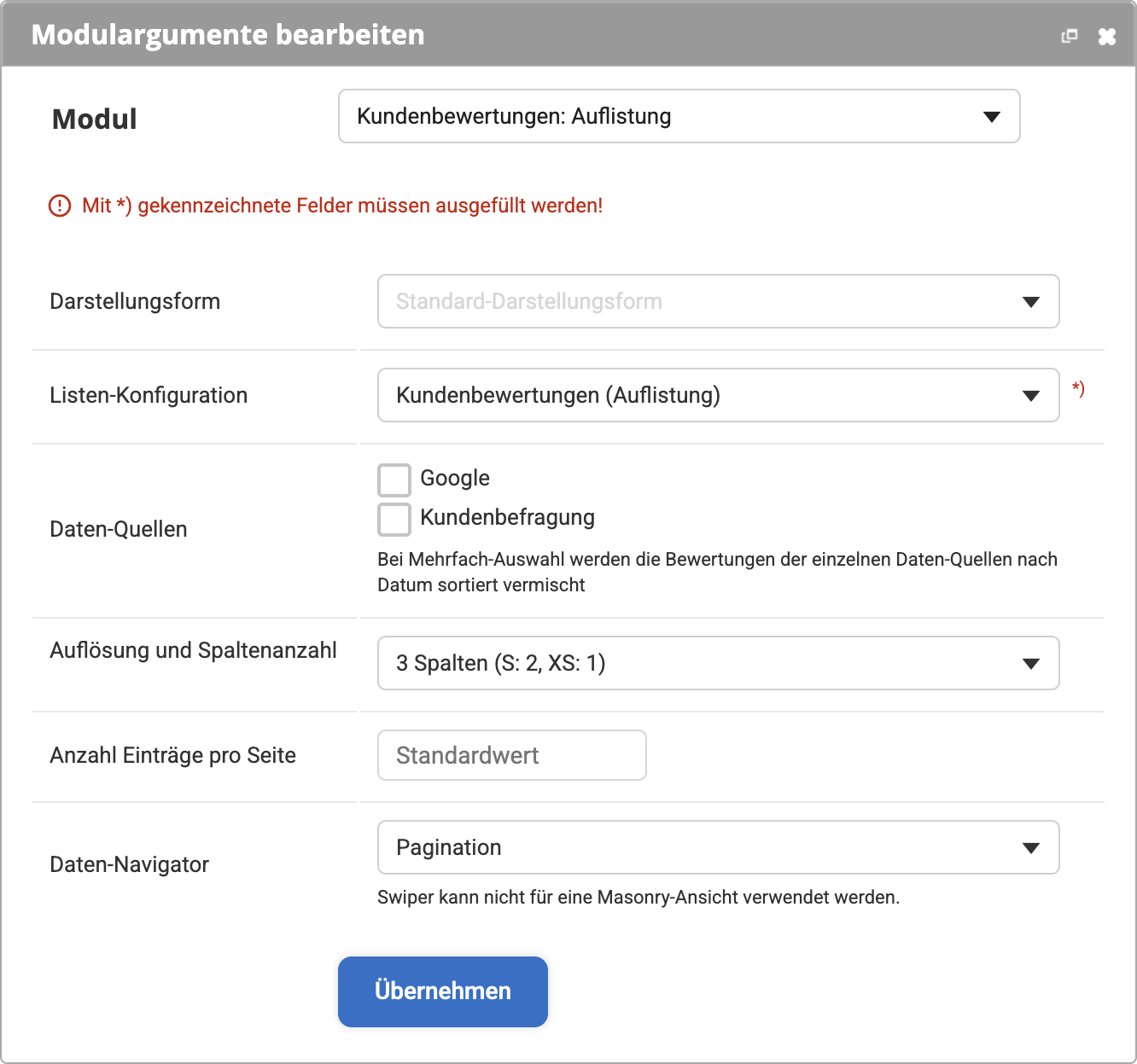
Wählen Sie bei der Listen-Konfiguration aus, ob die Bewertungen als Auflistung, Masonry-Auflistung oder Slideshow ausgegeben werden.
Wählen Sie eine oder mehrere Daten-Quellen aus und beachten den Infotext.
Die weiteren Einstellungen sind gleich wie bei der Auflistung Blog.
