Tutorial: Veranstaltungen
Sie möchten über Ihre tollen Veranstaltungen nicht nur informieren, sondern gleich das Anmeldeprozedere online in einem CMS erledigen? Unsere Veranstaltungserweiterung bietet Ihnen umfangreiche Möglichkeiten.
Sie finden keine Antwort auf Ihre Frage? Dann fragen Sie uns doch ganz einfach persönlich. Wir stehen Ihnen zur Verfügung.
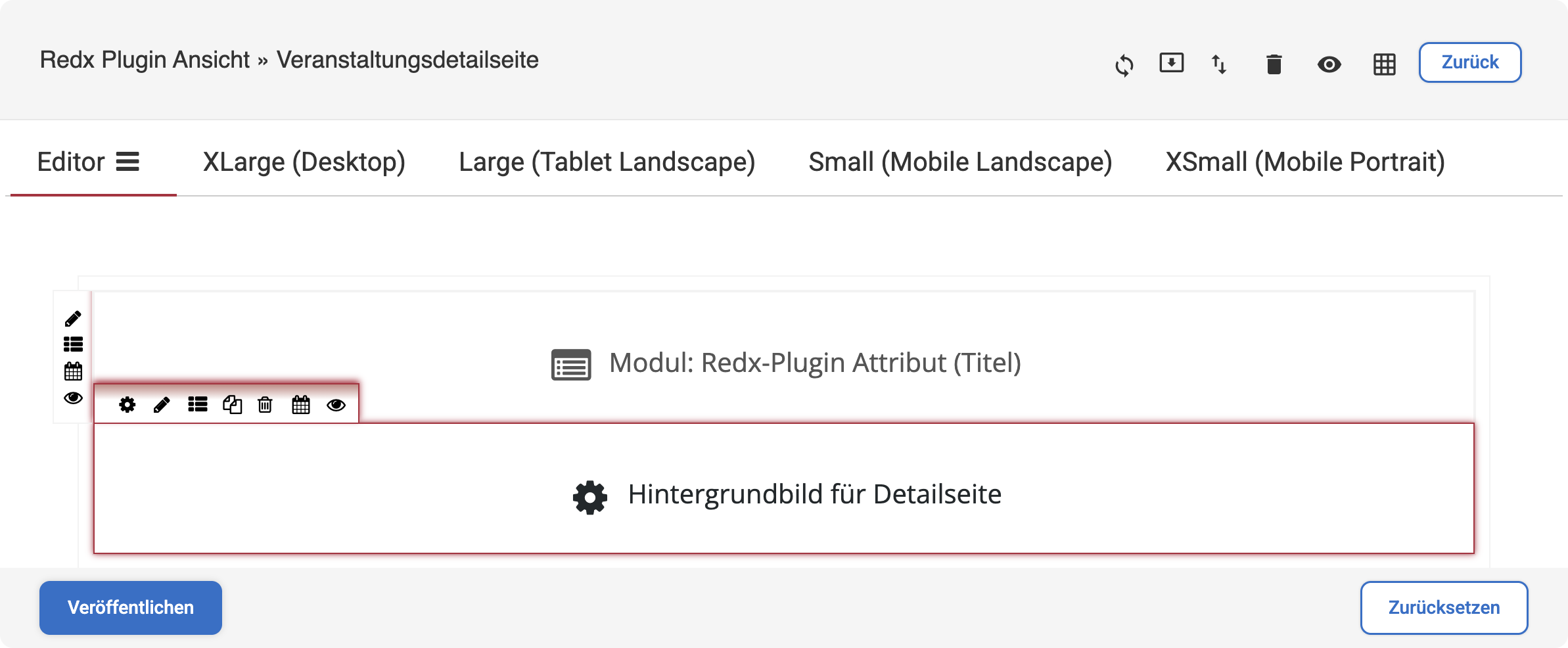
Gestalten Sie Ihre Veranstaltung mit noch mehr Bildmaterial. Verwenden Sie dazu unsere Hintergrundbilder. Das Modul "Hintergrundbild für Detailseite" legen Sie zentral auf der Veranstaltungsdetailseite an. So werden die Hintergrundbilder bei den Veranstaltungen im Frontend immer an der gleichen Stelle ausgegeben. Natürlich nur, wenn Sie bei einer Veranstaltung ein Hintergrundbild ausgewählt haben.
Wo Sie die Veranstaltungsdetailseite finden, zeigen wir Ihnen in diesem Tutorial. Hier können Sie das Modul "Hintergrundbild für Detailseite" in jeder beliebigen Inhaltszeile ergänzen.
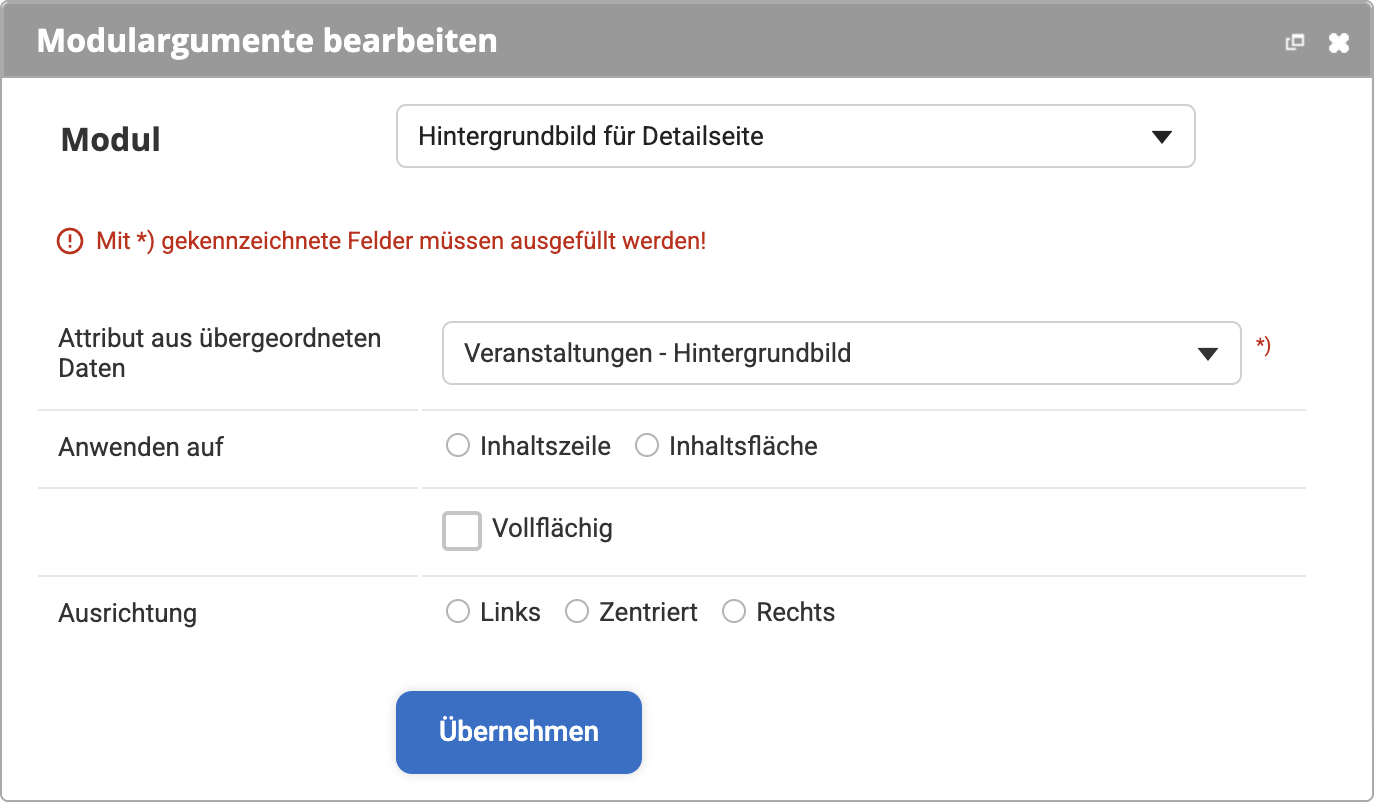
Legen Sie bei den Einstellungen für das Hintergrundbild fest
- ob das Hintergrundbild auf der Inhaltszeile oder -fläche erscheinen soll.
- ob vollflächig oder nicht. Dazu aktivieren oder deaktivieren Sie die Checkbox.
- mit welcher Ausrichtung - links, zentriert oder rechts - das Hintergrundbild angezeigt werden soll.
Beim Anlegen der Veranstaltung finden Sie unterhalb der Funktion für den Dokumentenupload das Hintergrundbild. Achten Sie beim Anlegen auf Qualität, Größe und Ausschnitt des Bildes. Die Größe ist abhängig davon, wo auf der Veranstaltungsdetailseite Sie ein Hintergrundbild möchten.
Um ein Bild auszuwählen, klicken Sie auf das Fragezeichen-Symbol. Die Mediabox öffnet sich anschließend in einem neuen Fenster.
Wie Sie Größe und Ausschnitt des Hintergrundbildes festlegen, erklären wir Ihnen in einem eigenen Tutorial.
In unserem Beispiel ist auf der Inhaltszeile der Stil
- äußerer Abstand mittel oben und unten angelegt.
Beim Inhaltselment mit dem Modul Titel verwenden wir die Stile
- Hintergrund weiß,
- Textausrichtung zentriert,
- innerer Abstand mittel rundherum und
- äußerer Abstand extra groß rundherum.