
Tutorial: Erweiterungen
In diesem Bereich finden Sie komplexe Anleitungen zu kleineren Erweiterungen, die noch keinen eigenen Tutorial-Bereich benötigen wie z.B. die Erweiterungen Countdown, Highlights, Animierte Kennzahlen.
Sollten Fragen auftauchen, melden Sie sich bei uns oder holen Sie sich ein Angebot für die Erweiterung ein.
Damit Sie Ihre Unternehmensstandorte auf einer Google Maps Karte darstellen können, finden Sie im Navigationsbereich Unternehmen Standorte.
Zu den Standorten erstellen Sie verschiedene Kategorien, die Sie anschließend einer Karte zuordnen können.


Erstellen Sie dazu zuerst unter Unternehmen Standorte Kategorien eine neue Kategorie mit dem Symbol  Neuer Eintrag rechts oben mit einem sprechenden Titel.
Optional können Sie aus der Mediabox ein Bild für die Darstellung eines Pin  auf der Karte auswählen. Der Pin wird auf der Google Maps Karte für die Darstellung aller Standorte mit dieser Kategorie verwendet.
Mit Speichern bestätigen Sie die Einstellungen.
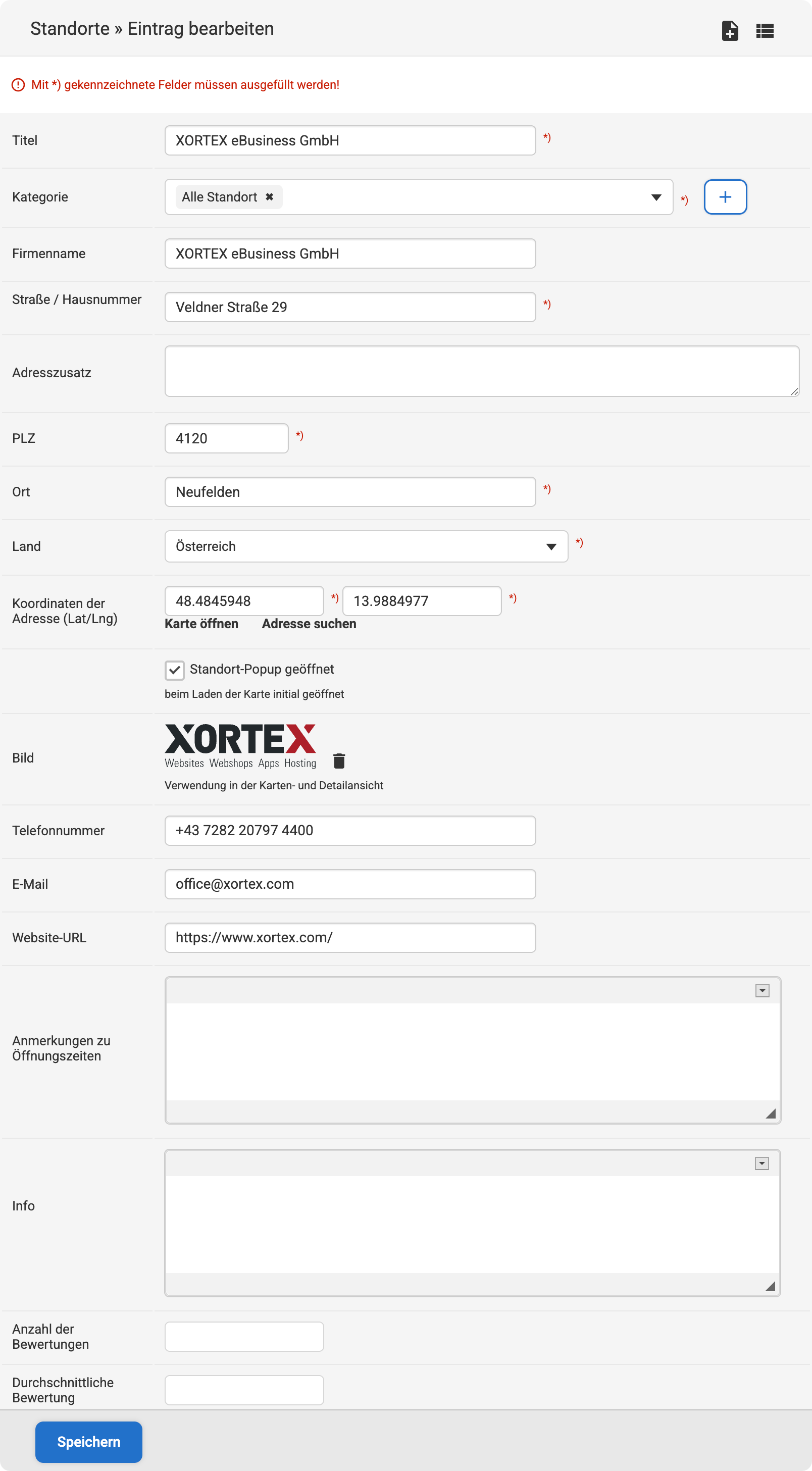
Neuer Eintrag rechts oben an.- Der sprechende Titel wird im Standort-Popup online angezeigt.
- Wählen Sie eine oder mehrere zuvor erstellte und freigeschaltete Kategorien aus oder erstellen mit dem Plus-Symbol eine neue Kategorie.
- Die Adressdaten werden im Standort-Popup angezeigt.
- Der Firmenname wird in den Strukturierten Daten ausgegeben. Wird kein Firmenname eingetragen, wird der Titel vom Standort in den Strukturierten Daten verwendet.
- Für die Koordinaten der Adresse haben Sie drei verschiedene Möglichkeiten:
- Latitude und Longitude (Breiten- und Längengrad) direkt eingeben
- Karte öffnen und den Standort auf der Karte auswählen
- mit Adresse suchen wird die Adresse zur Visualisierung automatisch als Lat / Lng übernommen.
- Die weiteren Angaben zum Standort sind optional.
- Mit Speichern übernehmen Sie die Einstellungen.
Anzahl der Bewertungen sowie Durchschnittliche Bewertung werden bei der Erweiterung Kundenbewertungen verwendet. Nur wenn diese Erweiterung bei Ihnen lizenziert ist, werden diese Daten im Modul Kundenbewertungen verwendet.
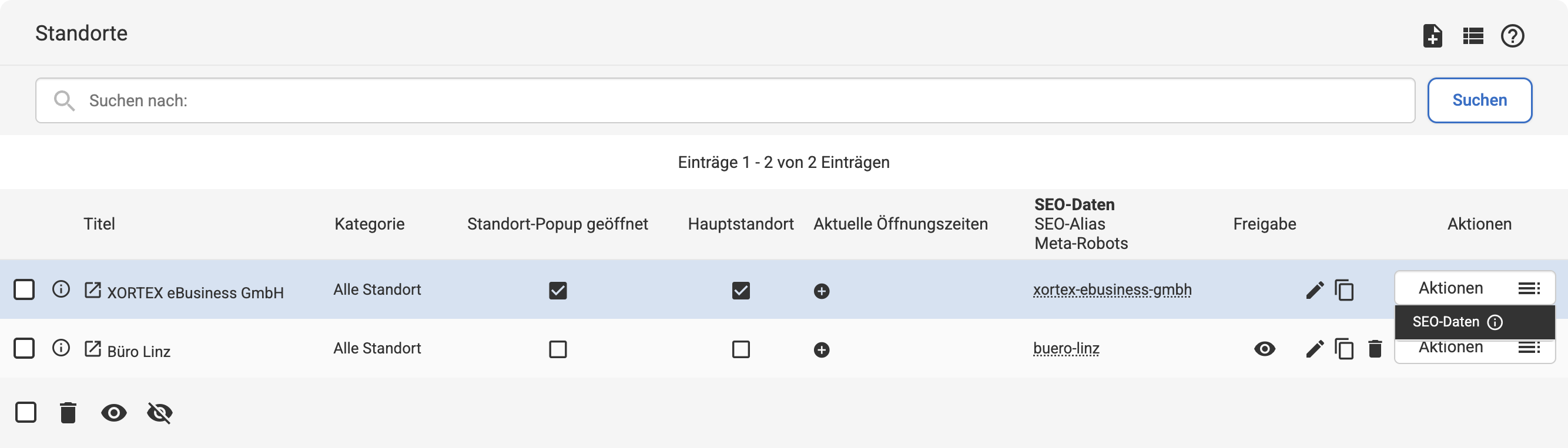
Öffnungszeiten erstellen
SEO-Daten anlegen
 Öffnungszeiten bearbeiten.
Wählen Sie als Status geöffnet oder geschlossen aus. Sie können noch einzelne Wochentage mit Start- / Endzeit und für z.B. einen Urlaub wählen Sie Sonderzeiten mit Start- / Enddatum aus.

Unter Unternehmen Standorte Karte legen Sie mit dem Symbol Neuer Eintrag rechts oben eine neue Karte an.
- Geben Sie der Karte einen sprechenden Titel.
- Bei Kategorie und Standorte beachten Sie bitte die Infotexte!
- Legen Sie einen Kartenausschnitt oder -mittelpunkt fest.
- Vergessen Sie nicht, die Einstellungen zu speichern.
Wählen Sie hier die gewünschte Standort-Karte aus und optional, ob Sie die Buttons "Mein Standort" und "Alle Ergebnisse" auf der Karte anzeigen möchten. Ein Beispiel mit dem Button "Mein Standort" finden Sie in der hier verbauten Google Maps Karte.
Der Button "Alle Ergebnisse" wird nur angezeigt, wenn es mehrere Standorte für diese Karte gibt.
