
Tutorial: SHOPX Regelwerk
Sie sind mit gängigen CMS Lösungen für Webshops massiv eingeschränkt? Für unseren SHOPX-Webshop gibt es eine zusätzliche Erweiterung das SHOPX Regelwerk. Mit unserem Regelwerk in der SHOPX-Erweiterung haben Sie jede Menge Möglichkeiten Ihren Webshop an die Bedürfnisse Ihrer Kunden anzupassen. Mit unserem Regelwerk lässt sich das Verhalten im Checkout für Produkte, Versandarten, Warenkorb und Zahlungsarten steuern.
Hier in diesem Tutorial-Bereich erklären wir Ihnen, wie Sie das Regelwerk nutzen und stellen Ihnen ausfühliche Beispiele zur Verfügung.
Bei Fragen zum SHOPX Regelwerk, stehen wir Ihnen gerne zur Verfügung.
Unser SHOPX Regelwerk wird laufend erweitert. Bei Fragen wenden Sie sich an Ihren Projektmanager bzw. Ihre Projektmanagerin.
Das SHOPX-Regelwerk finden Sie im Navigationsbereich unter Shopsystem Regeln. Dazu gehören unter den Regeln die Ebenen Produkte, Versandarten, Warenkorb und Zahlungsarten.
In diesen Ebenen können ausschließlich Regeln erstellt werden. Sie können hier also KEINE weiteren Produkte hinzufügen, Versand- oder Zahlungsarten anlegen oder den Warenkorb bearbeiten. Hier werden nur eigene Regel für ein definiertes Verhalten bezüglich Produkte mit dem Unterpunkt Cross-Selling, Versandarten, Warenkorb & Checkout und Zahlungsarten im Checkout-Prozess erstellt.
Wie Sie Produkte anlegen, erfahren Sie in unseren Tutorials zum Produktkatalog und wie Sie weitere Versandarten anlegen, erklären wir Ihnen in den entsprechenden Tutorials.
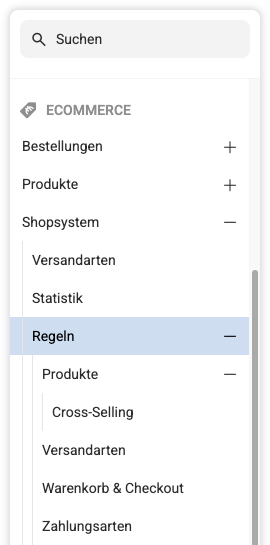
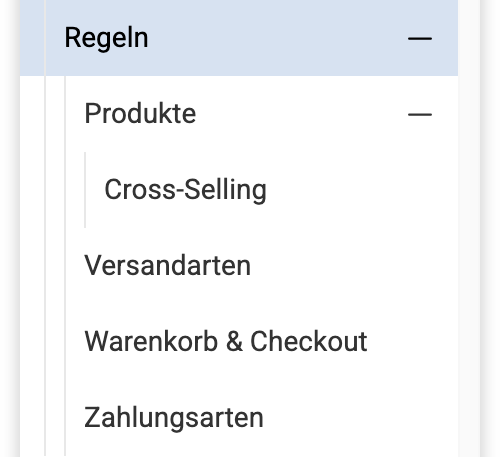
Als Ebenen bezeichnen wir Produkte mit dem Unterpunkt Cross-Selling, Versandarten, Warenkorb & Checkout und Zahlungsarten bei den Regeln. Hier definierte Regeln wirken nur in der Ebene, in der sie erstellt wurden.
Ein Beispiel wäre eine Regel für versandkostenfreie Bestellungen. Angelegt wird "Versandkostenfrei" als Aktion im Regelwerk.
- Erstellen Sie diese Aktion auf Produktebene und verwenden diese bei einer Regel auf Produktebene, werden nur die bei dieser Produktregel definierten Produkte versandkostenfrei versendet. Sobald Sie dem Warenkorb weitere Produkte hinzufügen, die nicht zu dieser Regel gehören, werden die Versandkosten "normal" berechnet.
- Erstellen Sie diese Aktion auf Versandartenebene bei einer Regel auf Versandartenebene, dann gilt das für alle Produkte im Warenkorb. Hier spielt es dann keine Rolle, ob einzelne Produkte mit der Aktion "Versandkostenfrei" angelegt wurden oder nicht.
Möchten Sie also Ihren Webshop-Besuchern eine versandkostenfreie Bestellung auf alle Produkte ermöglichen, dann legen Sie diese Regel unter Regeln Versandarten an.
Aktionen können auf allen Ebenen im SHOPX Regelwerk erstellt werden, also bei Produkte, Versandarten, Warenkorb und Zahlungsart. Gestalten Sie die Aktionen so allgemein wie möglich, dann lassen sich diese anschließend bei den Regeln einer Ebene mehrfach verwenden.
Am besten sehen wir uns dazu ein Bespiel an. Legen wir eine Aktion "Versandkostenfrei" an. Diese Aktion wird auf Versandarten-Ebene angelegt.
Klicken Sie dazu unter Shopsystem Regeln Versandarten rechts oben auf "Aktionen".

 "Neuer Eintrag", um eine neue Aktion anzulegen.
Im neuen Fenster legen Sie jetzt die Aktion an.
Geben Sie der Aktion einen aussagekräftigen "Titel", damit Sie diese Aktion bei der Erstellung der Regel einfach wiederfinden.
Unter "Typ" haben Sie die Auswahlmöglichkeiten
- Versandart deaktivieren: Diese Versandart kann somit im Onlineshop nicht mehr ausgewählt werden.
- Versandkosten verändern: Hier ändert sich der Preis der Versandkosten.
- Versandnachricht hinzufügen: Legen Sie einen Hinweistext für den Versand an.
Haben Sie mehrere Aktionen auf Versandkostenebene mit dem gleichen Typ angelegt, können Sie hier die Checkbox aktivieren, wenn diese nicht mehr ausgeführt werden sollen.
Unter "Berechnungsart" legen Sie die Berechnung der Versandkosten fest. Klicken Sie auf die gewünschte Berechnungsart, erscheint darunter zur Hilfestellung ein kleines Berechnungsbeispiel für Brutto- und Netto-Berechnung.
-
Prozentualer Rabatt
-
Absoluter Rabatt (Preis - Wert)
-
Versandkosten auf fixen Wert setzen
-
Versandkosten mit Wert multiplizieren (Preis * Wert)
-
Versandkosten mit Wert dividieren (Preis / Wert)
-
Versandkosten mit Wert addieren (Preis + Wert)
Unter "Wert" geben Sie den Wert für die Berechnung an und unter "Netto oder Brutto", ob der Wert mit oder ohne MwSt. berechnet werden soll.
Mit Speichern haben Sie eine neue Aktion angelegt.


In den verschiedenen Ebenen lassen sich Aktionen erstellen, die Sie bei den Regeln dieser Ebene verwenden können. Wo Sie eine neue Aktion erstellen, zeigen wir Ihnen in einem Beispiel auf Versandart-Ebene.
Welche Möglichkeiten Sie bei den Aktionen auf welcher Ebene haben, haben wir hier für Sie zusammengefasst.
Die Aktionen auf Produkt-Ebene finden Sie im Navigationsbereich unter Shopsystem Regeln Produkte Aktionen.
Auf Ebene der Produkte haben Sie bei der Aktion unter "Typ" die Auswahl zwischen
- Produkt-Hinweis hinzufügen: Ergänzen Sie Info, Warnung, Error oder Erfolg direkt bei einem Produkt.
- Produkt-Markierung anzeigen: Damit können Sie beim Produktbild eine Markierung anzeigen.
- Produkt-Sticker anzeigen: Zeigen Sie direkt bei einem Produkt einen Sticker an.
- Produkt-Varianten deaktivieren: Mit dieser Aktion lassen sich die ausgewählten Varianten eines Produktes deaktivieren.
- Produkt-Varianten-Hinweis hinzufügen: Ergänzen Sie Info, Warnung, Error oder Erfolg direkt bei einer Produkt-Variante.
- Produkte deaktivieren: Bei dieser Aktion werden die ausgewählten Produkte deaktiviert.
- Produktpreis verändern: Hier können Sie den Produktpreis mit den verschiedenen Berechnungsarten ändern.


Wenn Sie Fragen zu den Aktionen haben, dann wenden Sie sich an Ihren Projektmanager.
Regeln können auf allen Ebenen im SHOPX Regelwerk erstellt werden, also bei Produkte, Versandarten, Warenkorb und Zahlungsart. Sie können für die Regeln allerdings nur die Aktionen dieser Ebene (mehrfach) verwenden.
Wir führen hier das Beispiel "Versandkostenfrei bestellen" weiter.
Diese Regel erstellen wird auf Versandarten-Ebene. Gehen Sie dazu unter Shopsystem Regeln Versandarten "Neuer Eintrag".

Geben Sie der Regel einen aussagekräftigen Titel.
Unter Bedingung legen Sie Einschränkungen fest, unter welchen diese Bedingung ausgeführt werden soll.
Bei Aktionen wählen Sie eine der zuvor angelegten Aktionen aus, in unserem Bespiel "Versandkostenfrei".
- Unter "Aktion ausführen, wenn die Bedingung wahr ergibt" legen Sie die Aktion an, wenn diese ausgeführt werden soll, weil die Bedingung zutrifft.
- Und unter "Aktion ausführen, wenn die Bedingung falsch ergibt" wählen Sie die Aktion aus, wenn diese Aktion ausgeführt werden soll, weil die Bedingung nicht zutrifft.
Bei der Ausführungsreihenfolge wird normalerweise "Standard" ausgewählt.
Vergessen Sie nicht, die Regel zu speichern.
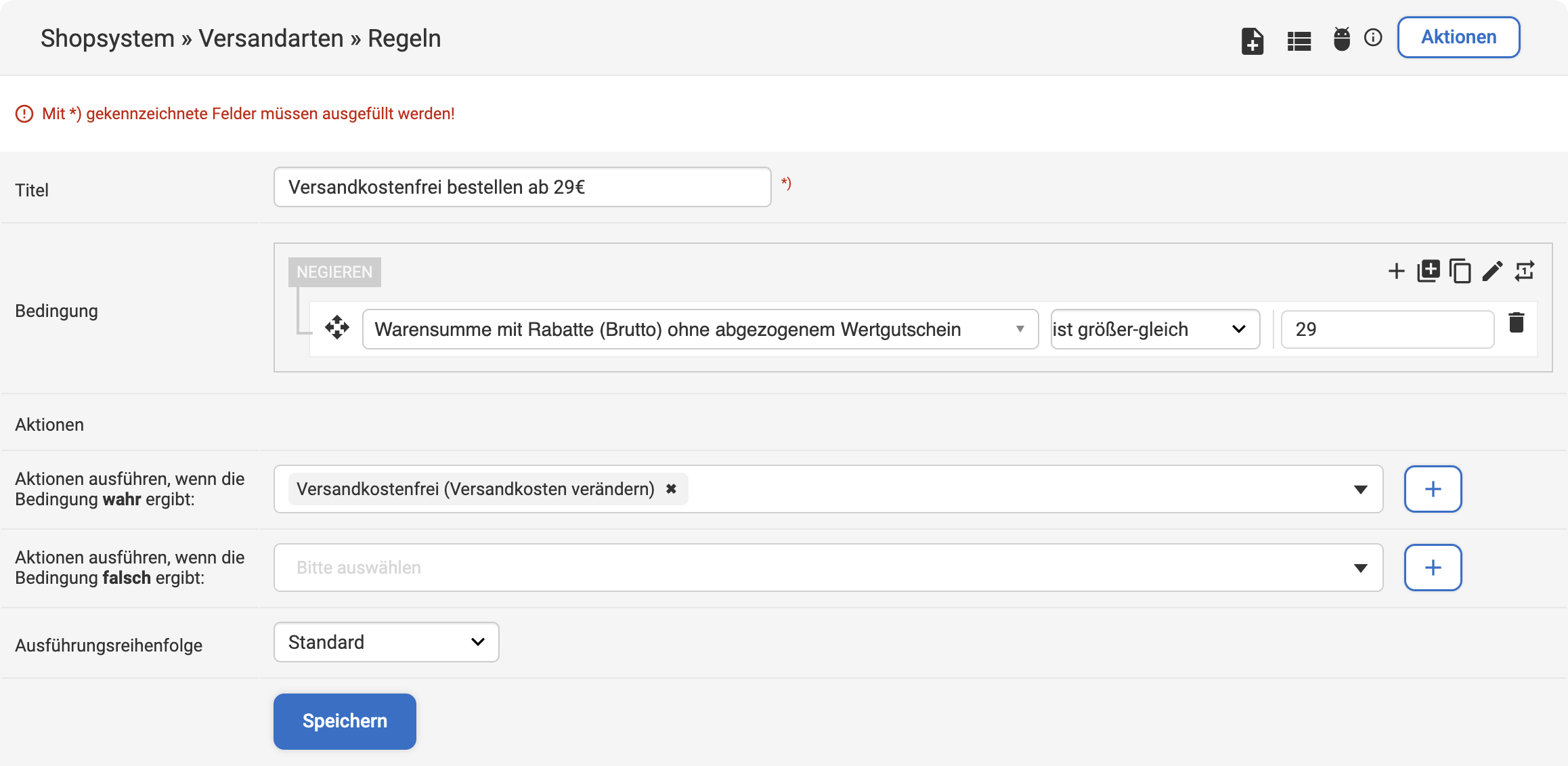
In der Übersicht sehen Sie anschließend die neu erstellte Regel. Aktionen und Bedingungen für diese Regel sehen Sie hier ebenfalls.
Eine Regel wird immer ausgeblendet angelegt. Damit die Regel auch wirkt, muss diese freigeschaltet werden.

Eine Regel besteht immer aus mindestens einer Bedingung und mindestens einer Aktion. Die Regel einer Bedingung besteht wiederum aus einem Filter, anschließend kann ein Operator folgen und je nach Operator eventuell noch ein Wert.
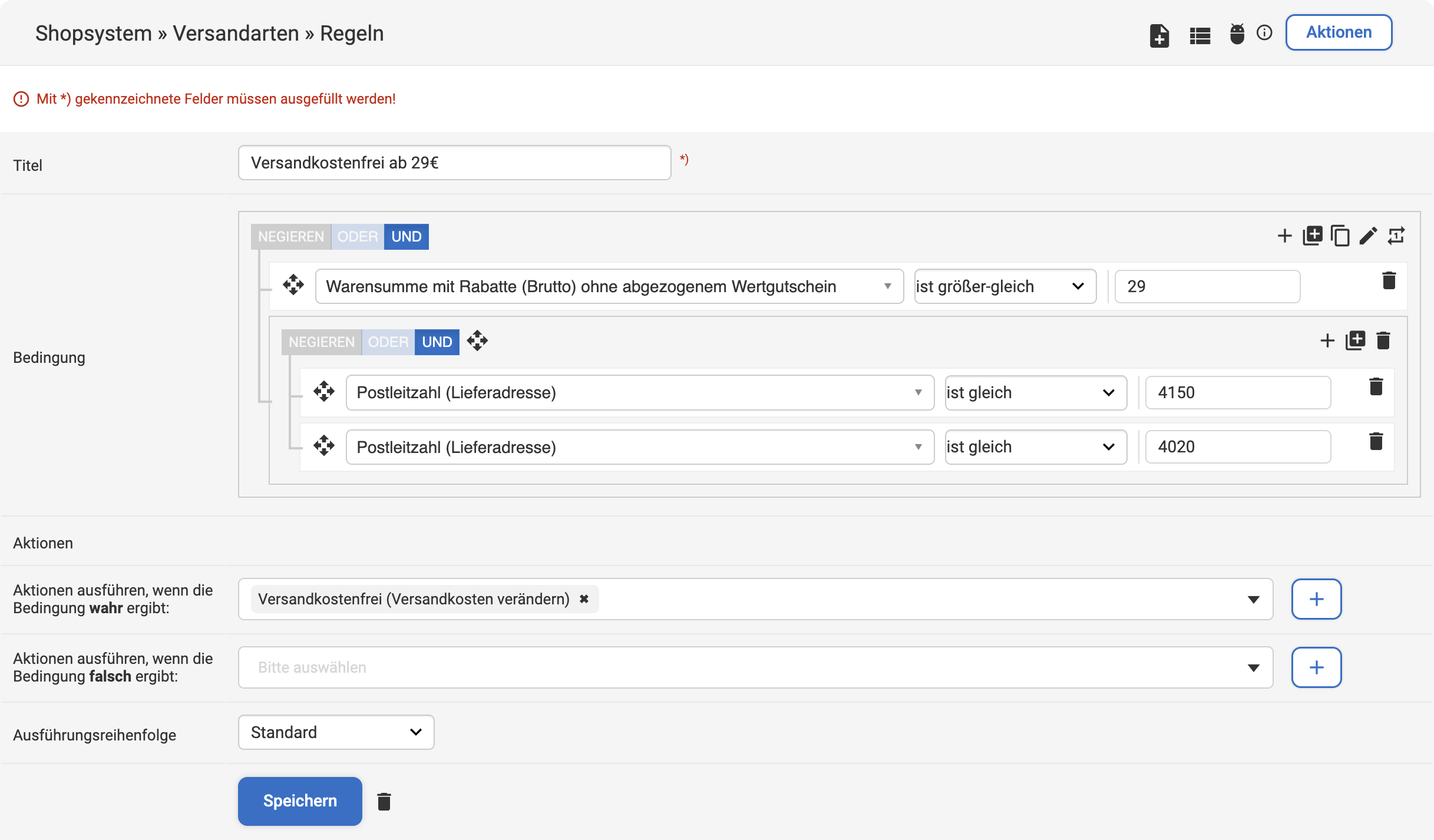
Diese Regel im Bild bedeutet: Wenn die Warenkorbsumme mit Rabatte (Brutto) ohne abgezogenem Wertgutschein 29€ oder mehr beträgt UND der Besteller aus Rohrbach ODER Aigen-Schlägl kommt, dann ist die Bestellung versandkostenfrei.
Filter bei einer Bedingung
Filter bei einer Bedingung
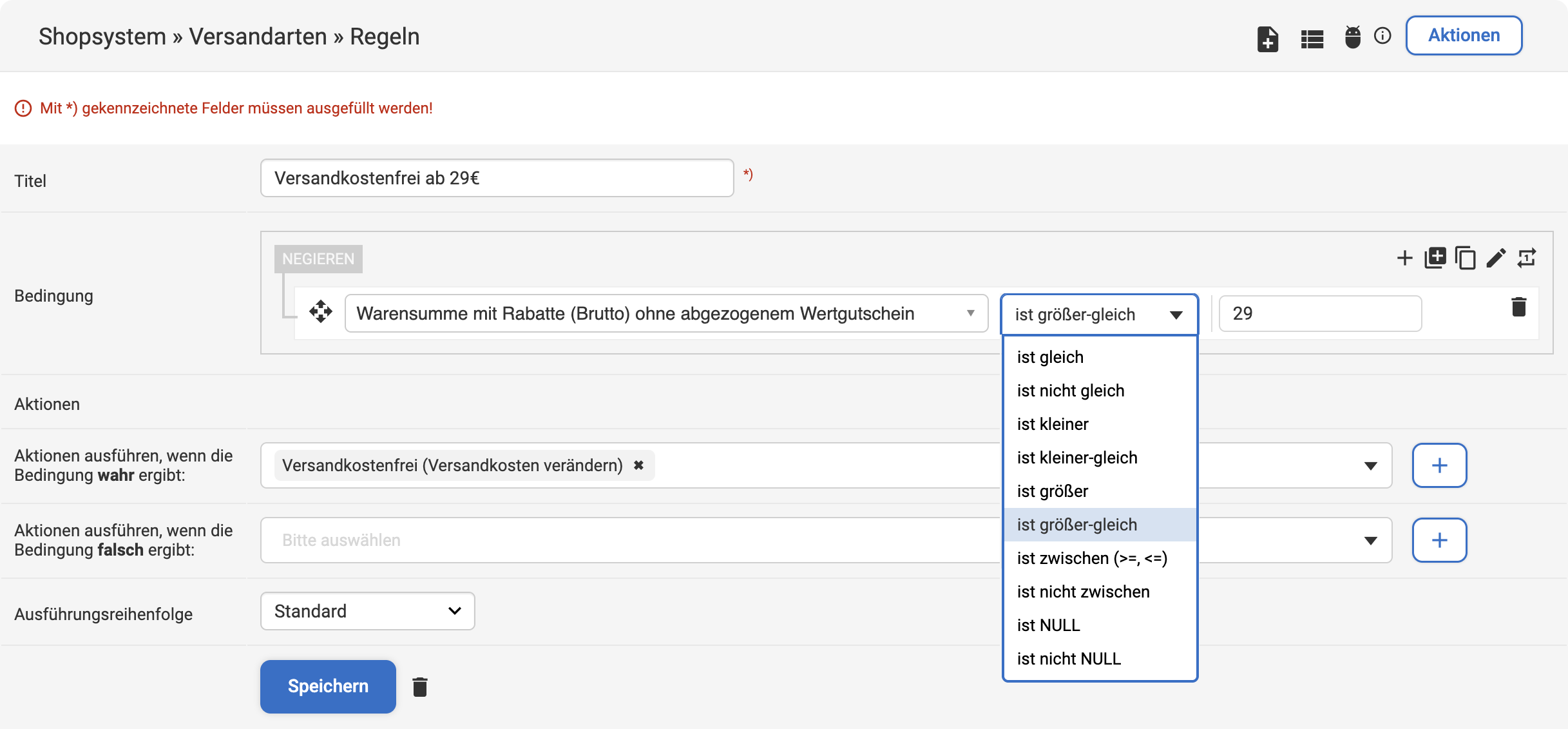
Operator bei einer Bedingung
Operator bei einer Bedingung
Wert bei einer Bedingung
Wert bei einer Bedingung
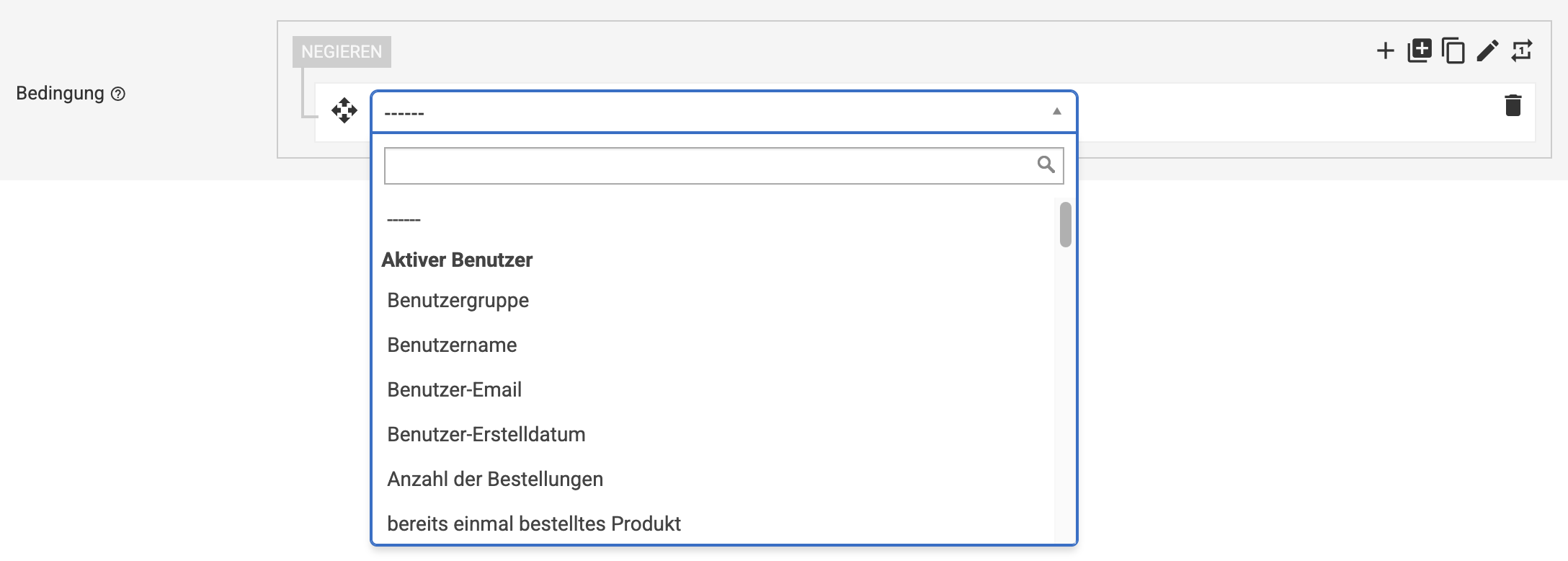
Bei den Regeln für Produkte, Versandarten, Warenkorb & Checkout und Zahlungsarten gibt es bei den Bedingungen verschiedene Filter.
Ihnen stehen unterschiedliche Filtermöglichkeiten mit weiteren Operatoren und Werten zur Erstellung einer Regel zur Verfügung.
Ausnahme: Beim Filter "immer ausführen" können keine Operatoren und Werte angelegt werden.
Bei den meisten Bedingungen erstellen Sie die Regeln und Gruppen mit Filtern, die mit Operatoren und Werten verknüpft sind.
Hier am Beispiel mit der versandkostenfreien Bestellung lässt sich so festlegen, mit welcher Warenkorbsumme inkl. Rabatte (Brutto) die Bestellung tatsätlich versandkostenfrei ist. Geben Sie hier in genau diesem Beispiel mit dem Operator "ist gleich" im Feld Wert "65" ein, dann bedeutet das, dass mit einem Warenkorbwert inkl. Rabatten von genau 65€ der Versand kostenlos ist. Würden Sie hier den Operator "ist größer-gleich" verwenden, dann bedeutet das, dass ab 65€ Warenkorbwert inkl. Rabatten der Versand kostenlos ist.
Sie müssen hier also genau beachten, welchen Operator Sie benötigen.
Ausnahme: Bei den Operatoren "ist NULL" und "ist nicht NULL" kann kein Wert eingegeben werden.
Operator bei einer Bedingung
Wert bei einer Bedingung
- Als Regeln bei den Bedingungen bezeichnet man einzelne Bedingungen.
- Als Gruppen
 lassen sich Regeln zusammenfassen und ineinander verschachteln.
Bei den Bedingungen lassen sich verschiedene Regeln und Gruppen mit "UND", "ODER", "NEGIEREN" ineinander verschachteln.
Die Ausführung der einzelnen Regeln und Gruppen bei den Bedingungen erfolgt der Reihe nach, wie diese angelegt bzw. verschachtelt wurden.
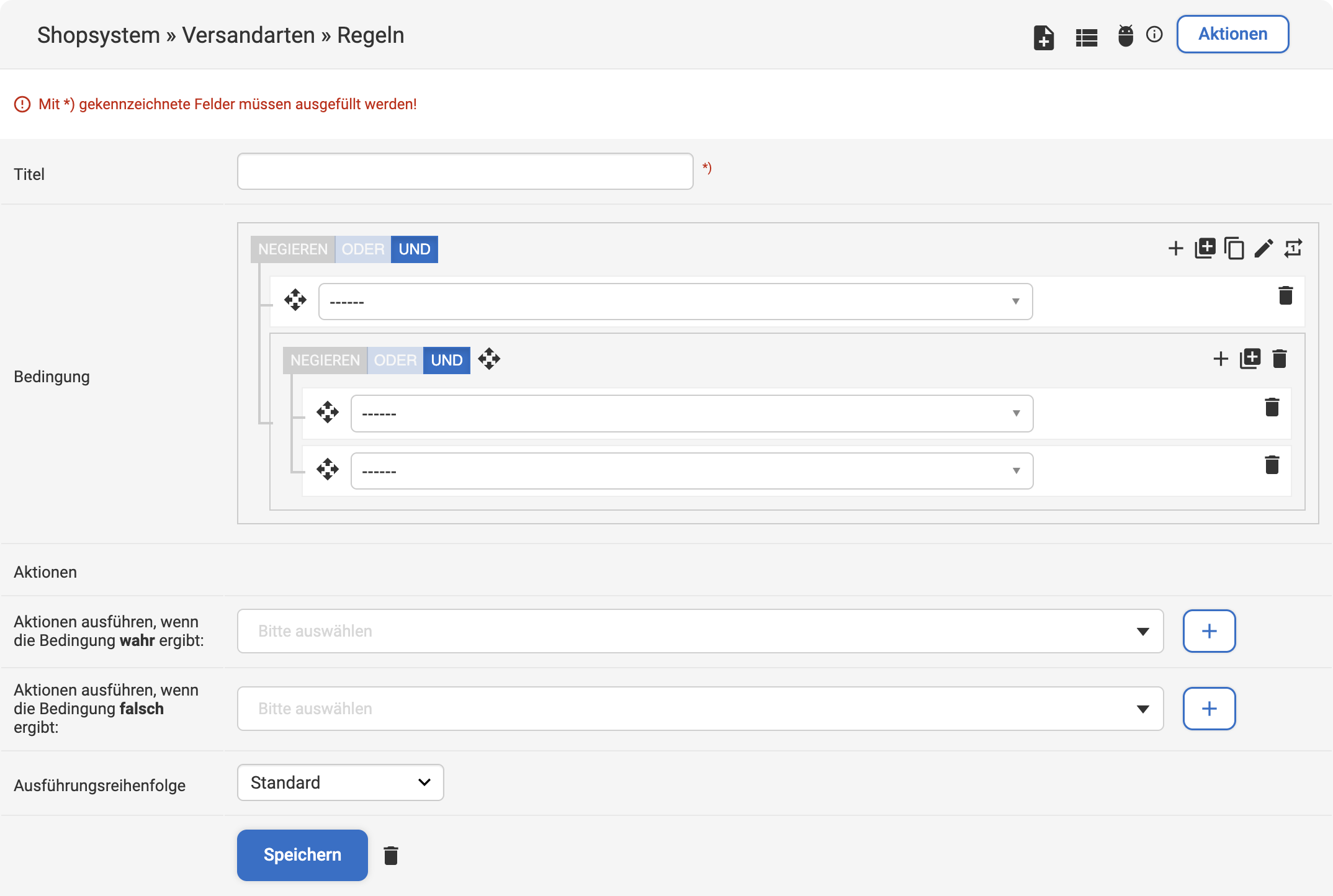
Eine einzelne Regel
Eingerückt eine Gruppe von Regeln, in diesem Beispiel zwei Regeln in der Gruppe
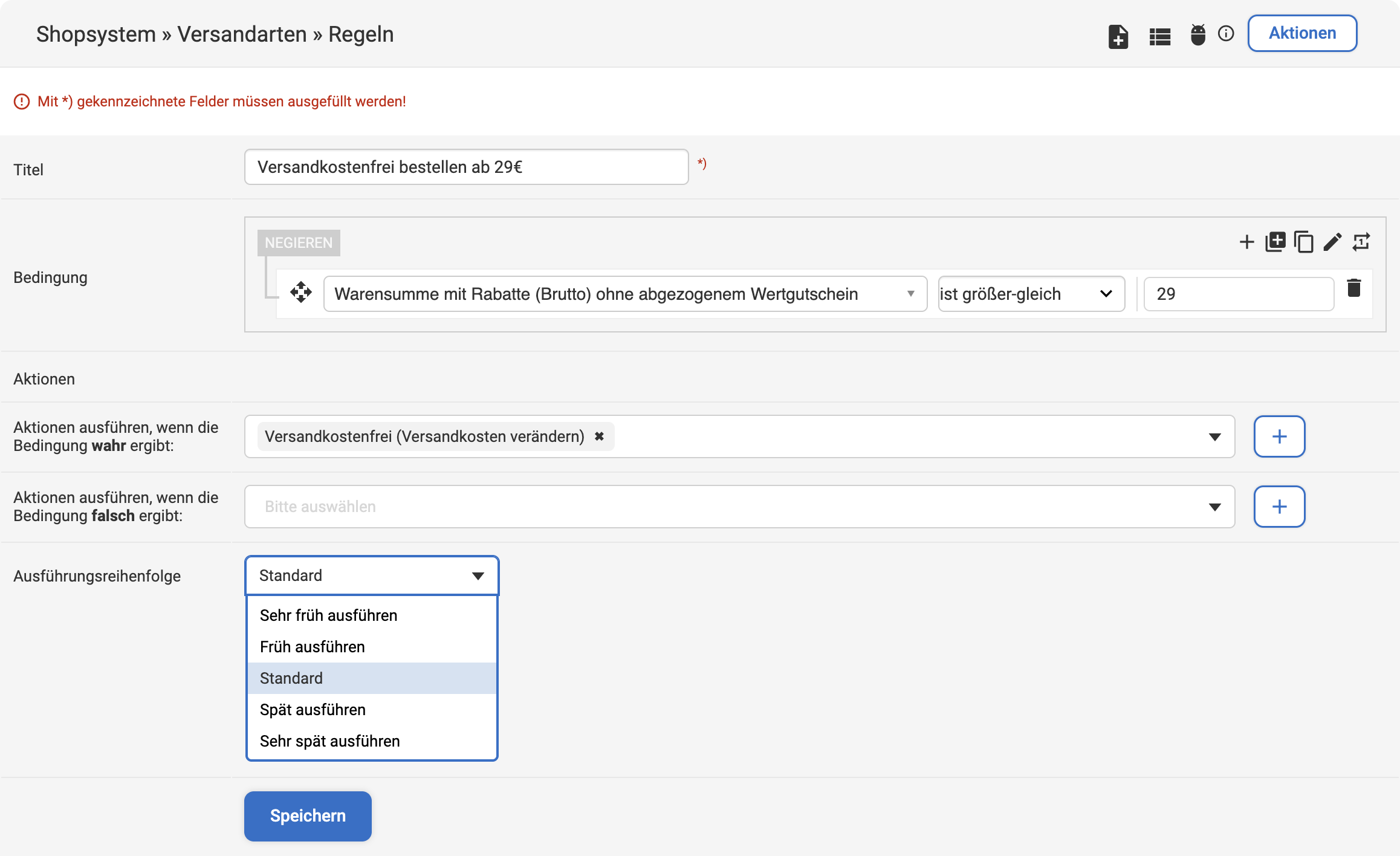
Bei der Ausführungsreihenfolge wird default "Standard" ausgewählt.
Mit den weiteren Auswahlmöglichkeiten können Sie bei Bedarf festlegen, ob eine Regel vor oder nach anderen Regeln abgearbeitet wird.

Wer kennt es nicht. Es gibt bei bestimmten Produkten eine Aktion oder neue Produkte sollten hervorgehoben werden. Dann machen Sie das doch mit einer Markierung beim Produktbild. Für noch mehr Flexibilität können Sie die Markierung an neun verschiedenen Stellen beim Bild anzeigen.
Dazu erstellen Sie auf Ebene der Produkte im Navigationsbereich unseres REDX CMS unter Shopsystem Regeln Produkte eine neue Aktion.
- Geben Sie dieser Aktion einen aussagekräftigen Titel.
- Beim Typ wählen Sie "Produkt-Markierung anzeigen" aus.
- Unter Text geben Sie den Text an, der dann als Markierung im Frontend angezeigt werden soll.
- Sie können außerdem Schriftfarbe und Hintergrundfarbe der Markierung anpassen.
- Die Ausrichtung über dem Produktbild lässt sich an neun verschiedenen Stellen einstellen. Klicken Sie dazu einfach auf die Pfeile unter Ausrichtung, dort wo sich der graue Punkt befindet, ist die angezeigte Stelle im Frontend. Standard ist immer oben links.
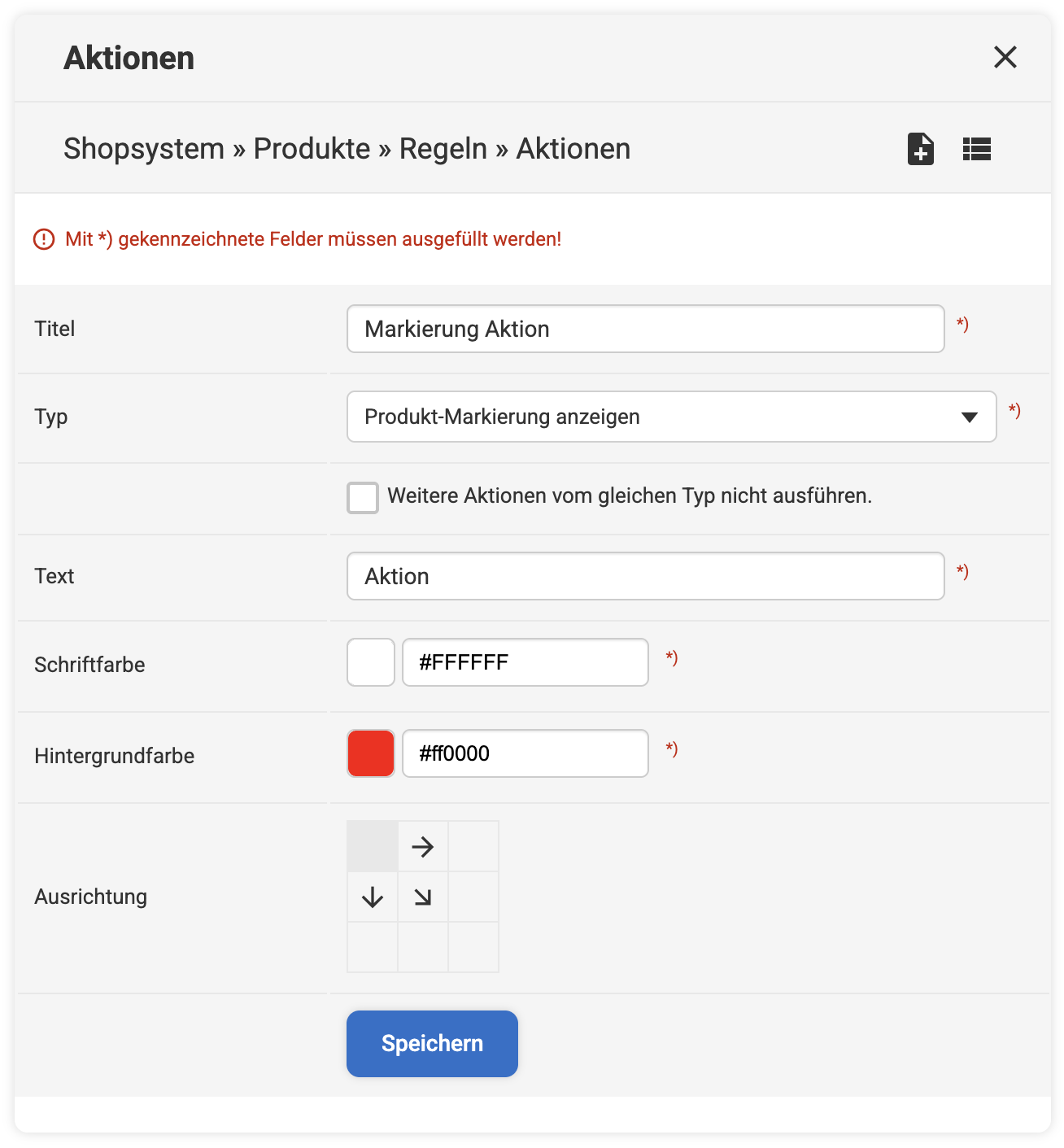
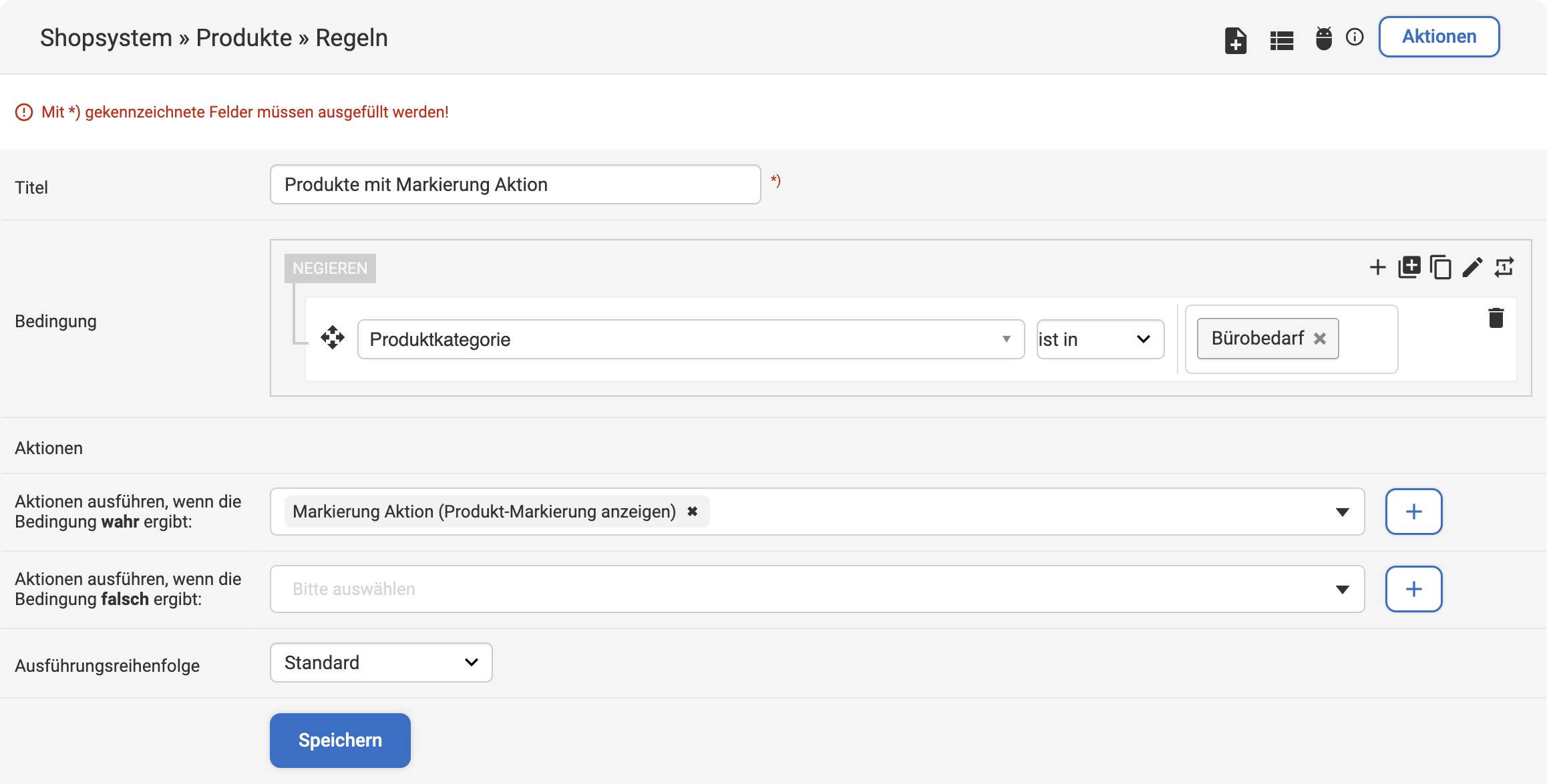
Anschließend erstellen Sie auf Produktebene eine Regel und wählen unter "Aktion" die soeben erstellte Aktion aus.
Achtung: Wird bei der Bedingung "Immer ausführen" gewählt, erscheint diese Markierung bei allen Produkten. Soll die Markierung nur bei bestimmten Produkten angezeigt werden, dann muss die Regel dahingehend geändert werden.
Die Markierung können Sie auch bei anderen bereits bestehenden Regeln ergänzen. Die Bedingung bei der Regel steuert, zu welchen Bedingungen diese oder auch weitere Aktionen ausgegeben werden.
Hier haben wir einige Beispiele aus der Praxis als Schritt für Schritt-Anleitungen erstellt. Diese Beispiele lassen sich einfach abändern und Promotions oder Aktionen mehrmals und in verschiedenen Regeln verwenden.
Bitte beachten Sie: Jeder Shop hat weitere individuell auf Ihre Bedürfnisse abgestimmte Regeln im Einsatz. Die Wechselwirkung mit diesen Regeln können wir hier nicht allgemein nachstellen!
Kontaktieren Sie daher unbedingt Ihren Projektmanager bzw. Ihre Projektmanagerin, wenn Sie neue Regeln erstellen wollen!
Zuerst legen wir die Aktion "Versandkostenfrei" an.
Dafür wechseln wir zu Shopsystem Regeln Versandarten Aktionen und erstellen mit "Neuer Eintrag" eine neue Aktion.
- Titel: Versandkostenfrei sprechende Bezeichnung um die Aktion später wiederzufinden
- Typ: Versandkosten verändern da ja nicht mehr die üblichen Versandkosten berechnet werden
- Berechnungsart: Versandkosten auf fixen Wert setzen eine Aktion "Versandkostenfrei" kostet 0€, hat also einen fixen Wert
- Wert: 0 "kostenfrei" = 0€
- Netto oder Brutto: Brutto
- Speichern
 "Neuer Eintrag".
- Titel: Versandkostenfrei ab 65€ sprechende Bezeichnung der Regel, damit in der Übersicht bereits eindeutig ist, wie die Regel wirkt
- Bedingung: Warensumme mit Rabatte (Brutto) ohne abgezogenem Wertgutschein ist größer-gleich 65 hier werden bis 64,99€ Warenkorbsumme die üblichen Versandkosten berechnet, ab 65€ und mehr ist der Versand kostenlos
- Aktionen ausführen, wenn die Bedingung wahr ergibt: Versandkostenfrei siehe Schritt 2
- Ausführungsreihenfolge: Standard
- Speichern


