Tutorial: SITEX Inhalts­editor

SITEX steht im Zentrum Ihrer redaktionellen Arbeit. Mit dem SITEX Editor des Content Management Systems erstellen und gestalten Sie die Seiten Ihre Website. Wie der Editor aufge­baut ist und welche Bearbeitungs­möglich­keiten Sie haben, erklären wir Ihnen in den Tutorials.

Für zusätzlichen persönlichen Support nehmen Sie Kontakt mit uns auf. Wir helfen Ihnen gerne weiter.

Allgemeine Einstellungen

Inhaltszeilen bearbeiten

CK-Editor

Stile

In unserem CMS stehen Ihnen verschiedene Stile in den verschiedenen Bereichen zur Verfügung, mit denen Sie Ihre Website gestalten können.

Hier haben wir die wichtigsten Stile für

zusammen­gefasst und zeigen Ihnen, wo Sie die Stile finden und welche Stile Ihnen in welchem Bereich zur Verfügung stehen.

Im CK-Editor stylen Sie im Textmodul einzelne Wörter, Zeilen, Absätze ähnlich wie in einem Word-Dokument. Markieren Sie hier den gewünschten Text und wählen Sie im CK-Editor einen Stil aus. Der markierte Text wird dann in diesem Stil dargestellt.
Auswahl einiger Formatierungsstile direkt im CK-Editor
Stil Beschreibung
Darstellung wie Überschrift 1 - 4 Nur der markierte Text wird im Styling des gewählten Überschriften-Stils ausgegeben, aber nicht mit einem Überschriften-tag.
Text größer (20% | 50% | 100%) Der markierte Text wird um 20, 50 oder 100% vergrößert.
Text kleiner (-20%) Markierten Text um 20% kleiner ausgeben.
Text fetter Text wird fett dargestellt.
Akzentfarbe aktiv Hier wird der Text in der unter Customizing Erscheinungsbild Inhalt Akzentfarbe aktiv festgelegten Farbe ausgegeben.
Schriftfarbe weiß, schwarz, Dezent, alternative Schriftfarbe Ändern Sie die Schriftfarbe.
Schriftschatten Weiß, Schwarz, Akzentfarbe, Akzentfarbe aktiv, Dezent, alternative Schriftfarbe Wenn Sie Bilder hinter den Text legen, sind Schriftschatten oft sinnvoll, um den Text über den Bildern besser zu lesen.
Button einfach, farbig, hell, dunkel oder jeweils als Button klein Für jeden Button können Sie Text- und Rahmen-Farben, Radius bei den Ecken und weitere Einstellungen vornehmen unter Customizing Erscheinungsbild Button.
Hintergrundfarbe, Hintergrund Akzentfarbe, Dezent, alternative Schriftfarbe Legen Sie hinter den markierten Text eine Farbe.
Akzent Schriftart Gestalten Sie den markierten Text in einer alternativen Schriftart, die Sie unter Customizing Erscheinungsbild Schriftarten Akzent Schriftart festlegen.
Im CK-Editor finden Sie auch Stile für Spalten­breite und Spalten­umbruch vermeiden. Eine aus­führliche Erklärung dazu finden Sie in einem eigenen Tutorial.

Sie haben Fragen zu den Stilen? Dann melden Sie sich bei uns. Wir helfen Ihnen gerne weiter.

Support

Inhaltseditor-Vorlagen

Wo Sie die Inhaltseditor-Vorlagen im Backend finden, zeigen wir Ihnen in diesem Tutorial.

Einige Vorlagen sind in Ihrem System bereits vorhanden. Diese können Sie eintrag-sperren ausblenden, bearbeiten bearbeiten, kopieren kopieren oder loeschen löschen. Um eine neue Vorlage zu erstellen, klicken Sie rechts oben auf das Symbol Icon 'Neuer Eintrag' (Plus-Symbol) zum Erstellen eines neuen Eintrags in der Liste Neuer Eintrag.

Neue Vorlage mit Symbol rechts oben in der Vorlagen-Listenübersicht erstellen

Icon 'Neuer Eintrag' (Plus-Symbol) zum Erstellen eines neuen Eintrags in der Liste Neuer Eintrag

neue Inhalts­editor-Vorlage erstellen
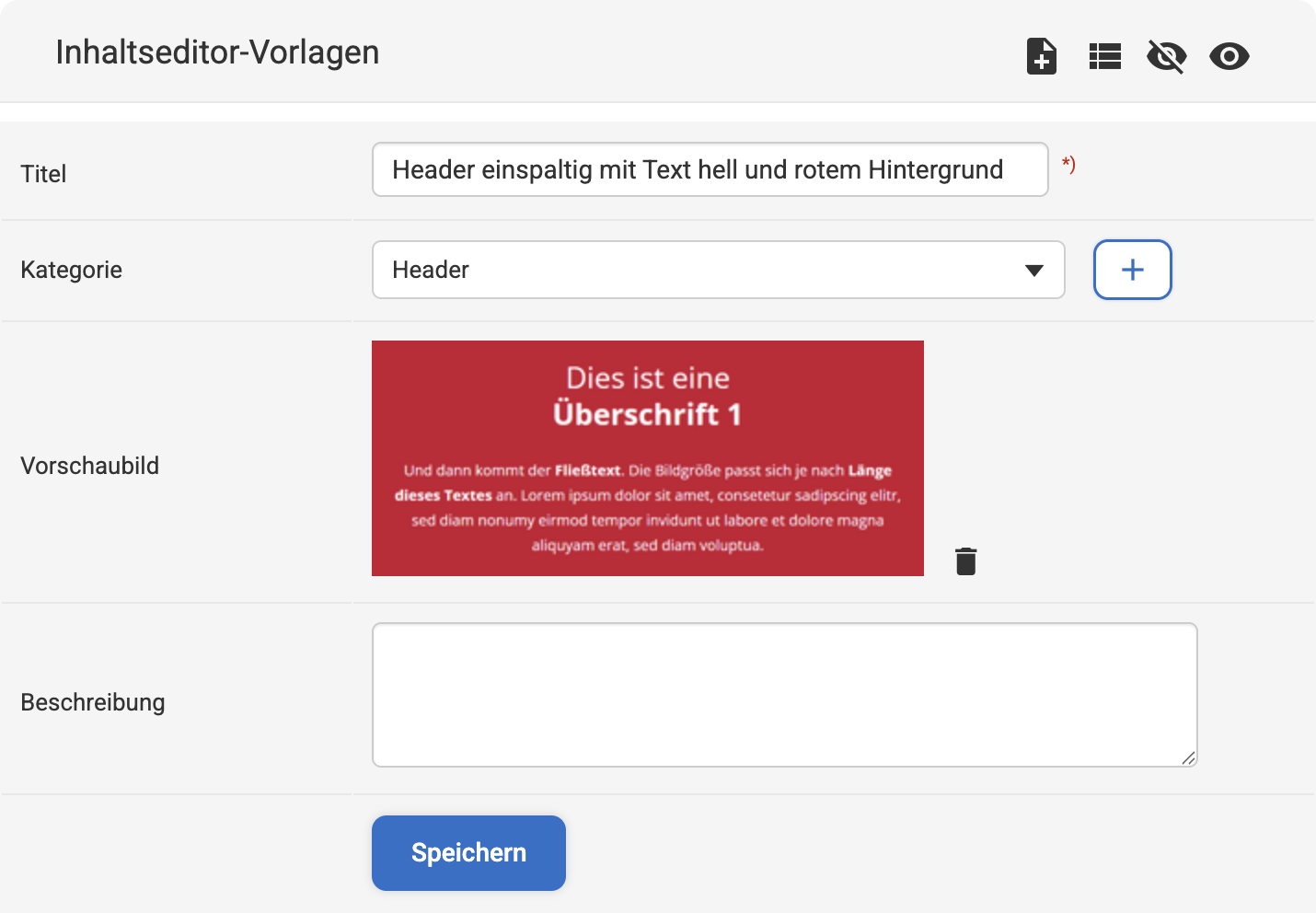
  • Geben Sie der Vorlage einen sprechenden Titel.
  • Optional können Sie der Vorlage noch eine Kategorie zuordnen,
  • ein passendes Vorschau­bild anlegen oder
  • eine Beschreibung ergänzen.
  • Vergessen Sie nicht zu speichern.
Bearbeitungsmaske zum Erstellen einer neuen Vorlage mit Beispielen
Einstellungen bei neuer Inhalts­editor-Vorlage
Bei der neuen Vorlage wechseln Sie zu Inhalt Inhalts­editor. Hier können Sie diese Vorlage bearbeiten. Gestalten Sie einzelne Inhalts­zeilen, die Sie immer wieder brauchen, oder gleich ganze SITEX-Seiten. Setzen Sie Stile ein, legen Module an, optimieren die Seite mobil usw.
Bei einer Vorlage den Inhaltseditor öffnen
im Inhalts­editor die Inhalte für die Vorlage anlegen
Auf den SITEX-Seiten steht Ihnen diese Vorlage nach dem Speichern sofort zur Verfügung. Wo die Inhalts­editor-Vorlagen anschließend zu finden sind, zeigen wir Ihnen in diesem Tutorial.