Tutorial: Regelwerk
Sie sind mit gängigen CMS Lösungen für Webshops massiv eingeschränkt? Für unser Shopsystem gibt es eine zusätzliche Erweiterung das Regelwerk. Mit unserem Regelwerk haben Sie jede Menge Möglichkeiten Ihren Webshop an die Bedürfnisse Ihrer Kunden anzupassen. Mit unserem Regelwerk lässt sich das Verhalten im Checkout für Produkte, Versandarten, Warenkorb und Zahlungsarten steuern.
Hier in diesem Tutorial-Bereich erklären wir Ihnen, wie Sie das Regelwerk nutzen und stellen Ihnen ausfühliche Beispiele zur Verfügung.
Bei Fragen zum Regelwerk, stehen wir Ihnen gerne zur Verfügung.
Hier haben wir einige Beispiele aus der Praxis als Schritt für Schritt-Anleitungen erstellt. Diese Beispiele lassen sich einfach abändern und Promotions oder Aktionen mehrmals und in verschiedenen Regeln verwenden.
Bitte beachten Sie: Jeder Shop hat weitere individuell auf Ihre Bedürfnisse abgestimmte Regeln im Einsatz. Die Wechselwirkung mit diesen Regeln können wir hier nicht allgemein nachstellen!
Dieses Beispiel ist eine Abwandlung der Regel, dass nur registrierte Kunden die Zahlungsart "Rechnung" auswählen können.
In diesem Beispiel soll nur bei Firmenkunden, die eine UID-Nummer im Checkout eingeben, die Zahlungsart "Rechnung" ausgewählt werden können.
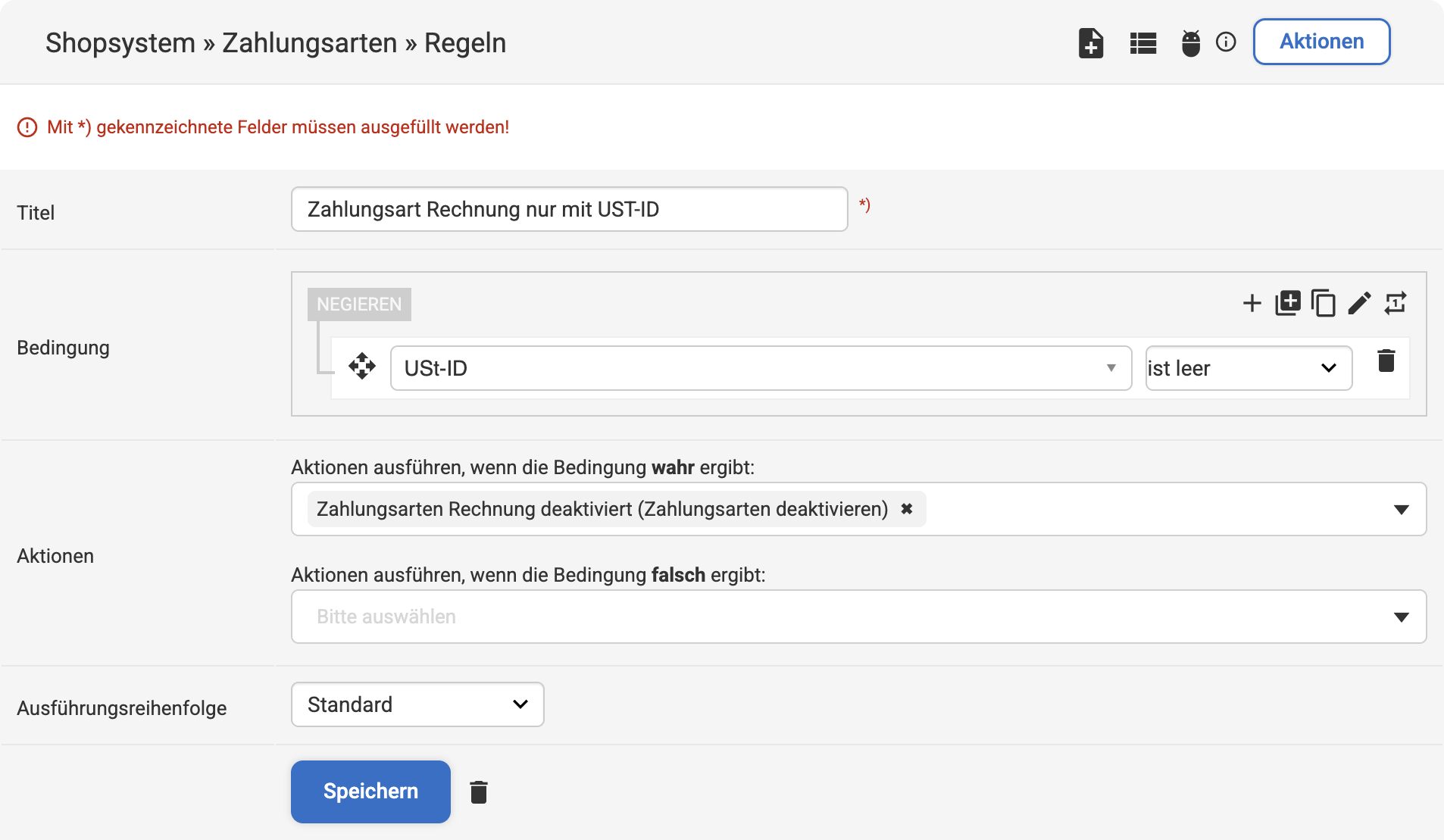
Wir erstellen eine Regel unter Shopsystem Regeln Zahlungsarten mit dem Symbol  "Neuer Eintrag".
- Titel: Geben wir der Regel einen aussagekräftigen Titel wie in unserem Beispiel "Zahlungsart Rechnung nur mit UST-ID".
- Bedingung: Hier legen wir unter Bedingung die Regel "UST-ID ist leer" an. Damit stellen wir sicher, wenn im Checkout bei der Rechnungsadresse keine UST-ID angegeben wird, dann erscheint die Zahlungsart Rechnung im nächsten Checkout-Schritt nicht.
- Aktionen: Dazu müssen wir unter "Aktionen ausführen, wenn die Bedingung wahr ergibt" die Aktion "Zahlungsart Rechnung deaktiviert" auswählen.
- Speichern.