
Tutorial: Regelwerk
Sie sind mit gängigen CMS Lösungen für Webshops massiv eingeschränkt? Für unser Shopsystem gibt es eine zusätzliche Erweiterung das Regelwerk. Mit unserem Regelwerk haben Sie jede Menge Möglichkeiten Ihren Webshop an die Bedürfnisse Ihrer Kunden anzupassen. Mit unserem Regelwerk lässt sich das Verhalten im Checkout für Produkte, Versandarten, Warenkorb und Zahlungsarten steuern.
Hier in diesem Tutorial-Bereich erklären wir Ihnen, wie Sie das Regelwerk nutzen und stellen Ihnen ausfühliche Beispiele zur Verfügung.
Bei Fragen zum Regelwerk, stehen wir Ihnen gerne zur Verfügung.
Hier haben wir einige Beispiele aus der Praxis als Schritt für Schritt-Anleitungen erstellt. Diese Beispiele lassen sich einfach abändern und Promotions oder Aktionen mehrmals und in verschiedenen Regeln verwenden.
Bitte beachten Sie: Jeder Shop hat weitere individuell auf Ihre Bedürfnisse abgestimmte Regeln im Einsatz. Die Wechselwirkung mit diesen Regeln können wir hier nicht allgemein nachstellen!
In diesem Beispiel zeigen wir Ihnen, wie Sie bei Produkten oder Produkt-Kategorien den Statt-Preis bei einer Aktion anzeigen können.
Hier ein konkretes Beispiel: Alle Produkte der "Produktkategorie 2" verkaufen wir mit einem Rabatt von 10%.
Dieses Beispiel lässts sich bei der Regel auch auf einzelne Produkte oder Produkt-Varianten oder Kombinationen anwenden.
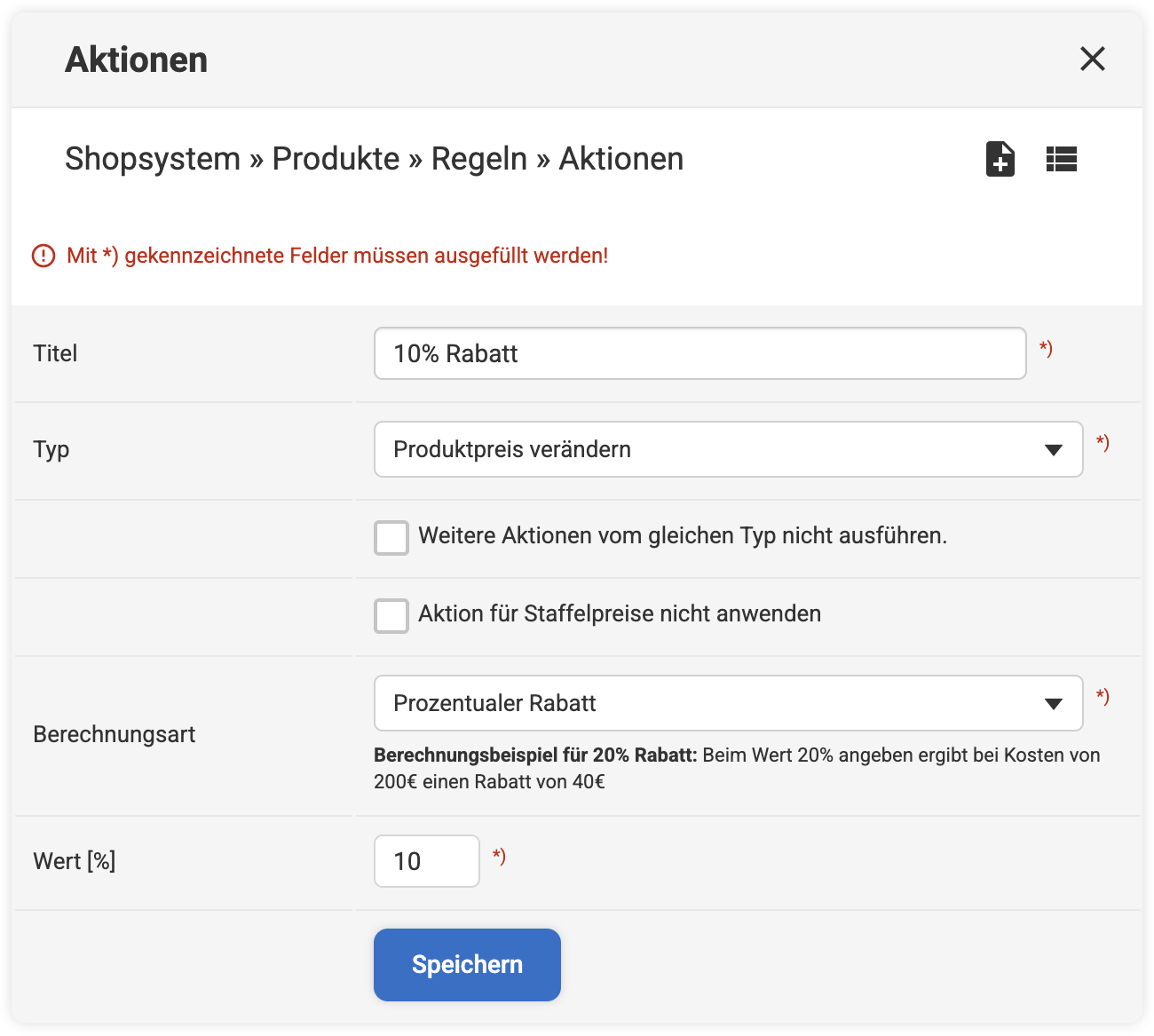
 "Neuer Eintrag". Diese Aktion kann auch bei anderen Regeln verwendet werden, bei der Sie 10% Rabatt gewähren.
- Titel: Geben Sie der Aktion einen sprechenden Titel, damit Sie die Aktion bei der Regel leicht wiederfinden.
- Typ: Da ein Rabatt abgezogen werden soll, wählen wir beim Typ "Produktpreis verändern" aus.
- Berechnungsart: Wir möchten bei den Produkten einen Rabatt von 10% gewähren, daher "Prozentualer Rabatt".
- Wert: Hier geben Sie den entsprechenden Wert in % an, in unserem Beispiel 10 für 10% Rabatt.
- Speichern.
Ebenfalls auf Produktebene erstellen wir unter Shopsystem Regeln Produkte eine neue Regel mit dem Symbol "Neuer Eintrag".
- Titel: Geben Sie der Regel einen aussagekräftigen Titel.
- Bedingung: Für unser Bespiel legen wir unter Bedingung die Regel "Produktkategorie ist nur in Produktkategorie 2" an.
Sie können hier auch Produkte oder Produkt-Varianten statt Produktkategorien auswählen oder die Regeln bei den Bedingungen verschachteln.
Ein Beispiel dafür wäre: "Produktkategorie ist nur in Produktkategorie 2" UND "Produkt ist in Birne", dann werden alle Produkte aus der Produktkategorie 2 und das Produkt Birne mit einem Rabatt von 10% in Ihrem Onlineshop angezeigt. - Aktionen: Unter "Aktionen ausführen, wenn die Bedingung wahr ergibt" legen Sie die oben erstellte Aktion "10% Rabatt" an, damit der Rabatt abgezogen wird.
- Speichern.

Sehen Sie sich zum Vergleich die Grafiken ohne und mit Rabatt im Warenkorb-Overlay an.

