
Tutorial: Regelwerk
Sie sind mit gängigen CMS Lösungen für Webshops massiv eingeschränkt? Für unser Shopsystem gibt es eine zusätzliche Erweiterung das Regelwerk. Mit unserem Regelwerk haben Sie jede Menge Möglichkeiten Ihren Webshop an die Bedürfnisse Ihrer Kunden anzupassen. Mit unserem Regelwerk lässt sich das Verhalten im Checkout für Produkte, Versandarten, Warenkorb und Zahlungsarten steuern.
Hier in diesem Tutorial-Bereich erklären wir Ihnen, wie Sie das Regelwerk nutzen und stellen Ihnen ausfühliche Beispiele zur Verfügung.
Bei Fragen zum Regelwerk, stehen wir Ihnen gerne zur Verfügung.
Hier haben wir einige Beispiele aus der Praxis als Schritt für Schritt-Anleitungen erstellt. Diese Beispiele lassen sich einfach abändern und Promotions oder Aktionen mehrmals und in verschiedenen Regeln verwenden.
Bitte beachten Sie: Jeder Shop hat weitere individuell auf Ihre Bedürfnisse abgestimmte Regeln im Einsatz. Die Wechselwirkung mit diesen Regeln können wir hier nicht allgemein nachstellen!
Die Cross Selling-Produkte lassen sich auch über das Regelwerk steuern. Eine allgemeine Anleitung zu den Cross Selling-Produkten finden Sie in diesem Tutorial Cross-Selling.
Mit Regeln lassen sich Cross Selling-Produkte gleich ganzen Produktkategorien oder nur bestimmten Produkten und / oder Produktvarianten zuordnen. Da sich Ihnen hier viele Möglichkeiten bieten, beschränken wir uns in diesem Tutorial auf ein konkretes Beispiel:
Wir zeigen Ihnen hier, wie Sie einem Produkt über eine Regel die gewünschten Cross Selling-Produkte einer ganzen Produktkategorie zuordnen.
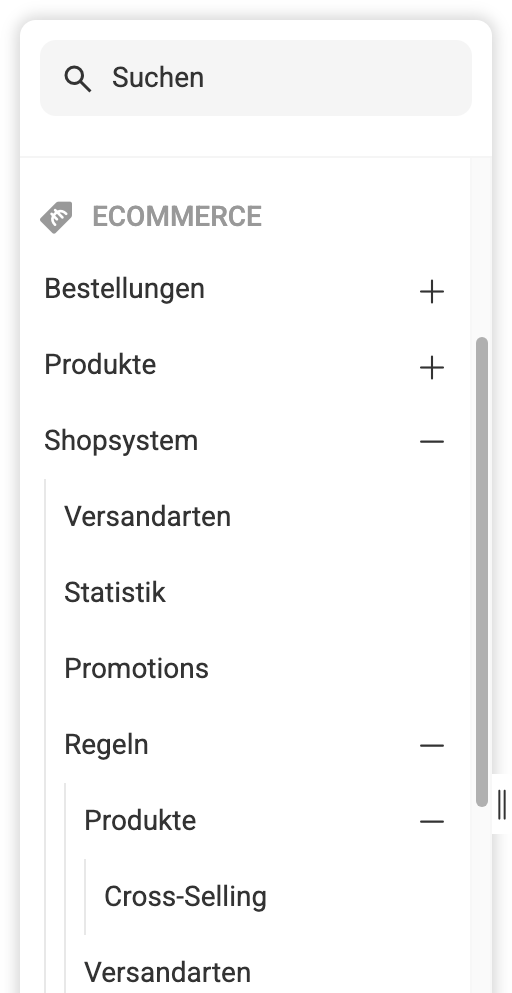
Bei den Cross Selling-Aktionen haben Sie unter Typ verschiedene Auswahlmöglichkeiten:
- Produkt-Varianten anzeigen
- Produkt-Varianten ausblenden
- Produkte anzeigen
- Produkte ausblenden
- Produktkategorien anzeigen
- Produktkategorien ausblenden
Die Typbezeichnungen sprechen für sich.
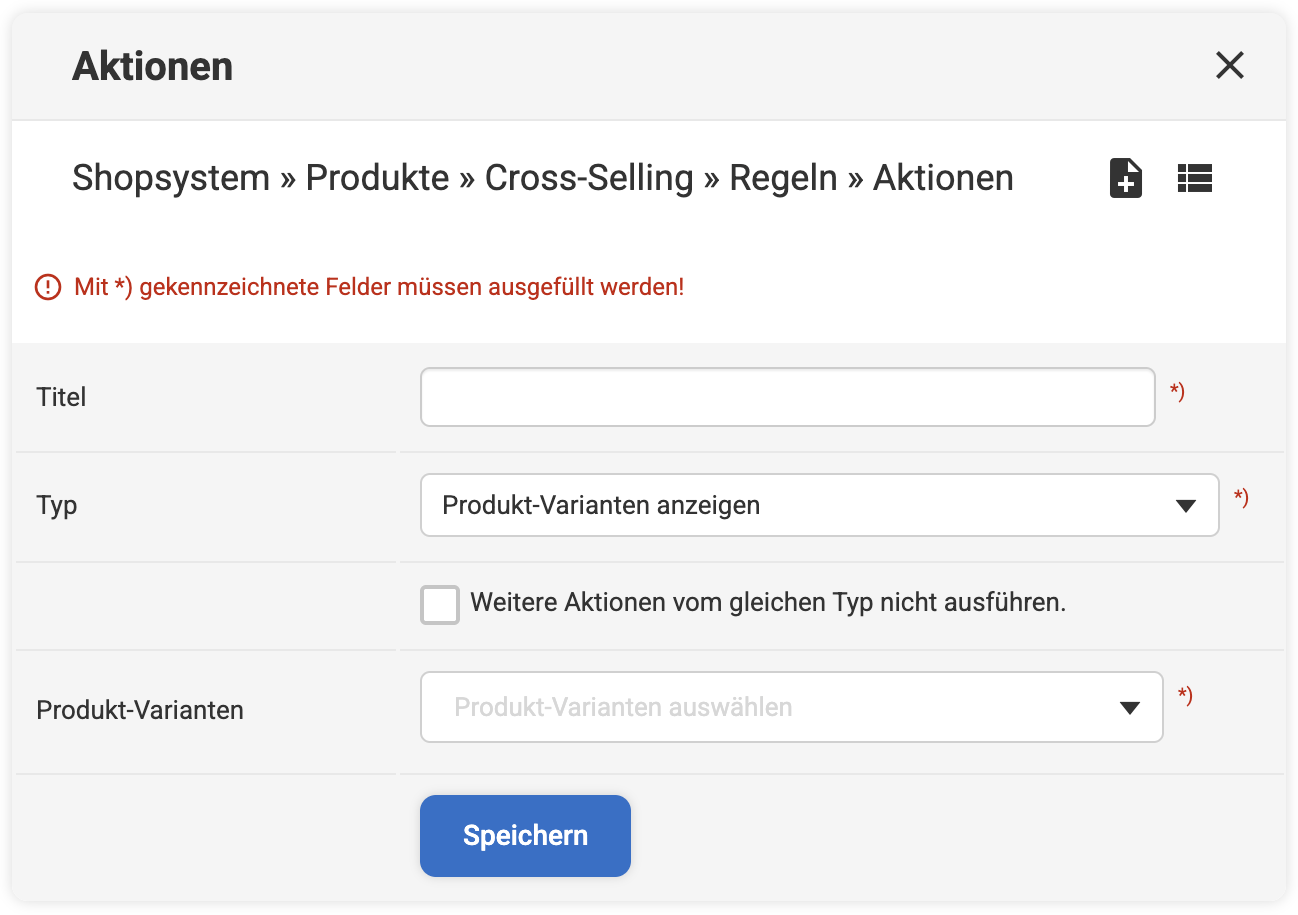
Je nachdem welchen Typ Sie ausgewählt haben, ändert sich das Auswahlfeld darunter:
- Produkt-Varianten anzeigen oder ausblenden Auswahlfeld Produkt-Varianten
- Produkte anzeigen oder ausblenden Auswahlfeld Produkte
- Produktkategorien anzeigen oder ausblenden Auswahlfeld Produktkategorien
Bei unserem Beispiel sollen bei einem bestimmten Produkt Cross Selling-Produkte aus einer ganzen Produktkategorie anzeigt werden.

- Sie erstellen also eine neue Aktion unter Shopsystem Regeln Produkte Cross-Selling Aktionen und geben dieser einen aussagekräftigen Titel.
- Unter Typ wählen Sie dazu Produktkategorien anzeigen aus.
- Das Auswahlfeld ändert sich nach der Typauswahl auf Produktkategorien. Hier wählen Sie die gewünschten Produktkategorien aus, die bei den Cross Selling-Produkten angezeigt werden sollen.
- Mit Speichern bestätigen Sie die Anpassungen.
Bleiben Sie bei Shopsystem Regeln Produkte Cross-Selling und erstellen eine neue Regel mit dem Symbol  Neuer Eintrag.
Für unser Beispiel zeigen Sie beim Produkt Banane beim Cross Selling eine ganze Produktkategorie an.
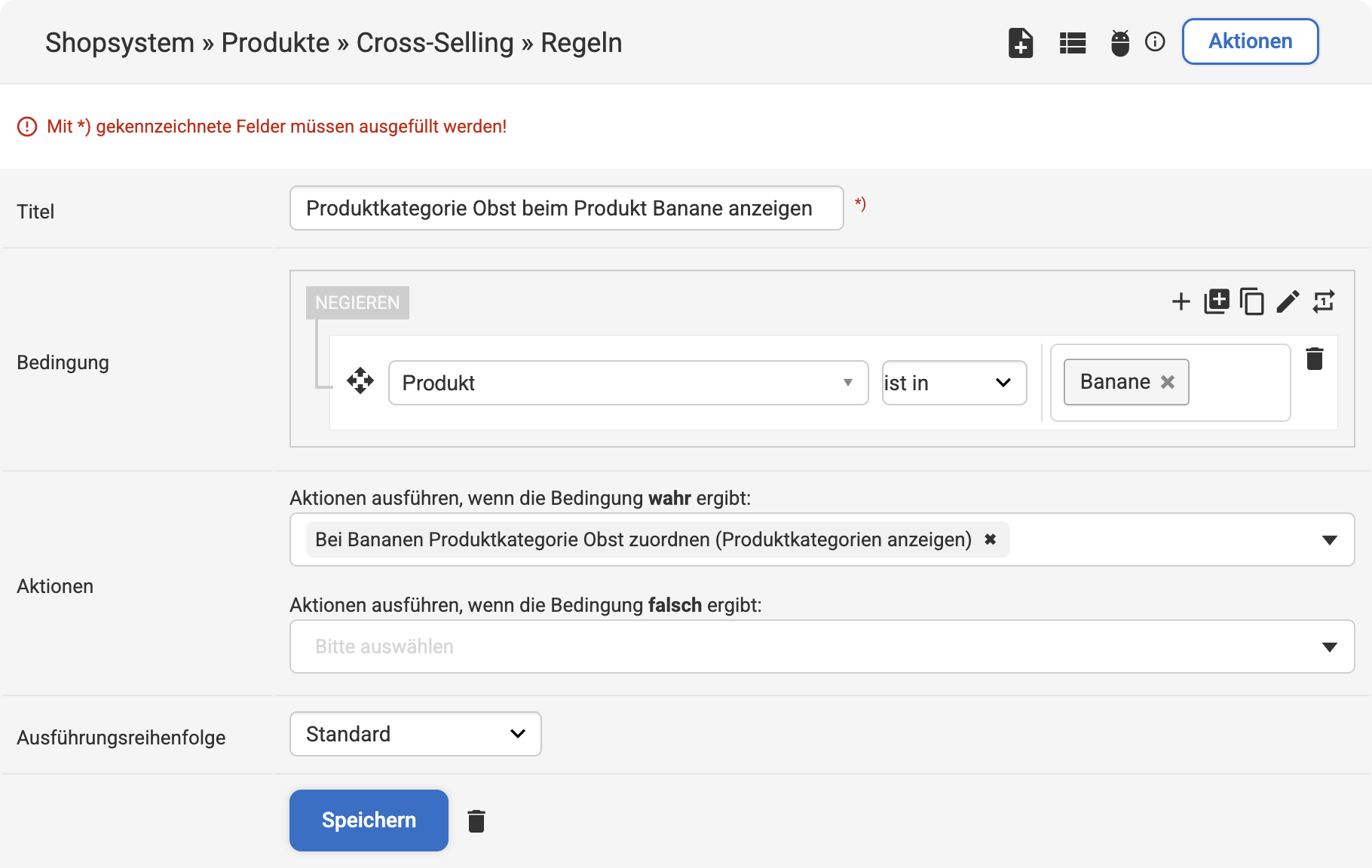
- Daher geben Sie der Cross-Selling-Regel einen aussagekräftigen Titel.
- Bedingung: "Produkt ist in Banane" da Sie beim Produkt Banane unter Cross Selling die Produktkategorie aus der oben erstellten Aktion anzeigen möchten.
Sie können hier natürlich weitere Produkte ergänzen, wenn dort ebenfalls die gleiche Produktkategorie beim Cross Selling angezeigt werden soll. Die Bedingung ist je nach gewünschtem Zweck erweiterbar um Produktvarianten oder auch einen Zeitraum, wenn die Cross Selling-Produkte z.B. nur in einem Aktionszeitraum angezeigt werden sollen. - Aktionen: Unter Aktionen ausführen, wenn die Bedingung wahr ergibt, wählen Sie die oben erstellte Aktion "Bei Bananen Produktkategorie Obst zuordnen" aus.
- Speichern nicht vergessen.
Zusätzlich zur Reihenfolge der normalen Cross Selling-Produkte ergibt sich dadurch eine Erweiterung bei der Reihenfolge:
- Produkte / Varianten welche direkt einer Variante zugeordnet sind.
- Produkte / Varianten welche direkt einem Produkt zugeordnet sind.
- Produkte / Varianten die über Regeln aus dem Regelwerk zugeordnet werden.
