
Tutorial: Regelwerk
Sie sind mit gängigen CMS Lösungen für Webshops massiv eingeschränkt? Für unser Shopsystem gibt es eine zusätzliche Erweiterung das Regelwerk. Mit unserem Regelwerk haben Sie jede Menge Möglichkeiten Ihren Webshop an die Bedürfnisse Ihrer Kunden anzupassen. Mit unserem Regelwerk lässt sich das Verhalten im Checkout für Produkte, Versandarten, Warenkorb und Zahlungsarten steuern.
Hier in diesem Tutorial-Bereich erklären wir Ihnen, wie Sie das Regelwerk nutzen und stellen Ihnen ausfühliche Beispiele zur Verfügung.
Bei Fragen zum Regelwerk, stehen wir Ihnen gerne zur Verfügung.
Hier haben wir einige Beispiele aus der Praxis als Schritt für Schritt-Anleitungen erstellt. Diese Beispiele lassen sich einfach abändern und Promotions oder Aktionen mehrmals und in verschiedenen Regeln verwenden.
Bitte beachten Sie: Jeder Shop hat weitere individuell auf Ihre Bedürfnisse abgestimmte Regeln im Einsatz. Die Wechselwirkung mit diesen Regeln können wir hier nicht allgemein nachstellen!
In diesem Beispiel erklären wir Ihnen, wie Sie die Aktionen und Regeln erstellen, damit die Versandkosten nach dem Produkt-Gewicht berechnet werden.
Da die österreichische Post die Paketpreise nach Gewicht staffelt, können Sie diese Preise gleich in Ihrem Onlineshop berücksichtigen. Vergessen Sie nicht, dass Sie dabei die Versandart "Postversand" berücksichtigen und die Lieferadresse "Österreich".
Bevor Sie diese Regeln anlegen, stellen Sie sicher, dass bei all Ihren Produkten ein Gewicht hinterlegt ist. Die folgenden Aktionen und Regeln funktionieren sonst nicht.
- Das Gewicht hinterlegen Sie bei den Produkt-Varianten.
- Ein Sonderfall sind die virtuellen Produkte, z.B. Software zum Downloaden oder Gutscheine zum Ausdrucken. Diese Produkte fallen auch teilweise in eine andere Steuerklasse.
Für unser Beispiel legen wir im Backend zwei Aktionen für zwei verschiedene Gewichtsklassen an. Sie können anschließend die erste Aktion kopieren, anpassen und natürlich weitere anlegen.
Wir gehen dazu im Navigationsbereich zu Shopsystem Regeln Versandarten und erstellen eine neue Regel mit dem Symbol  "Neuer Eintrag".
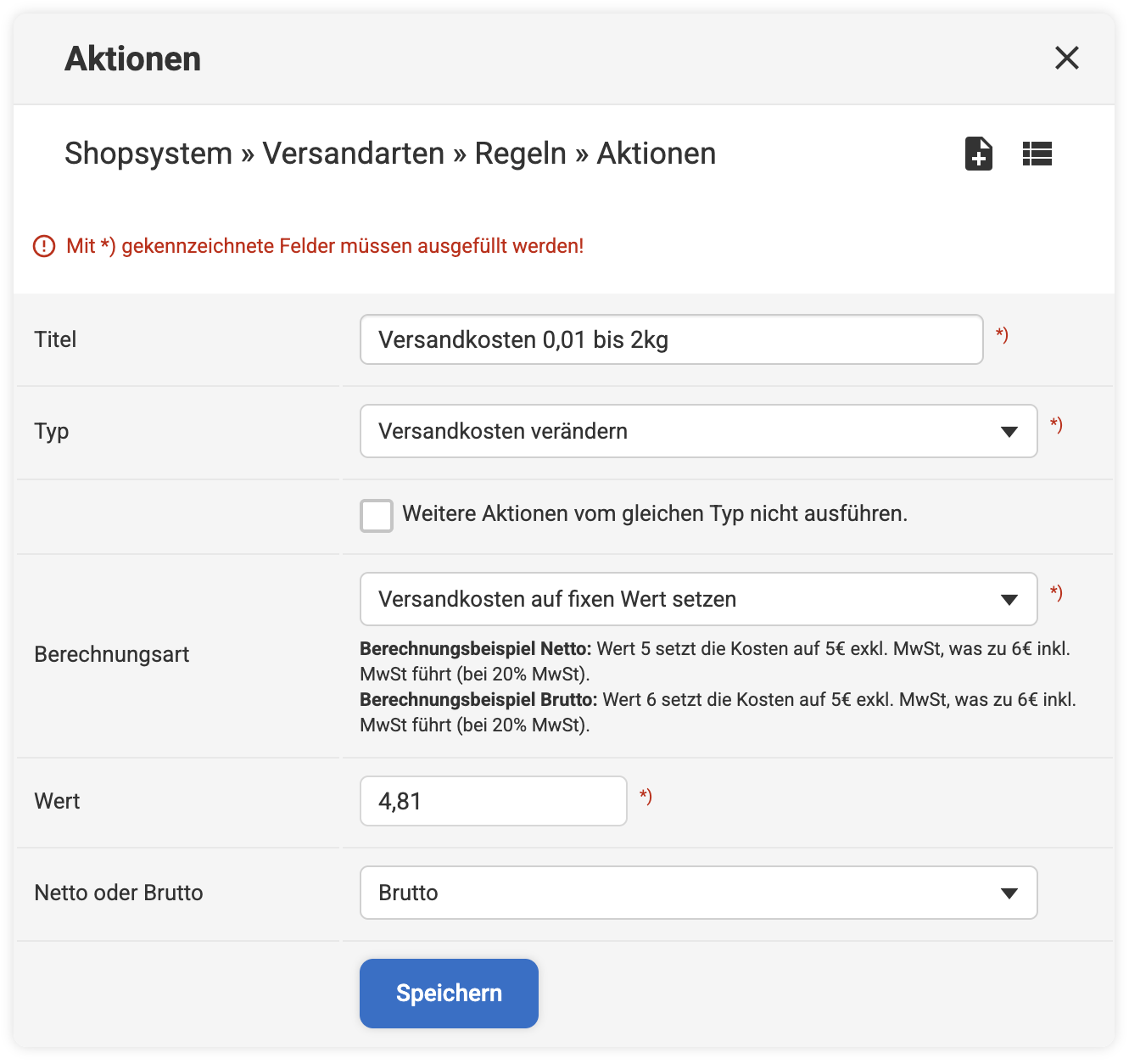
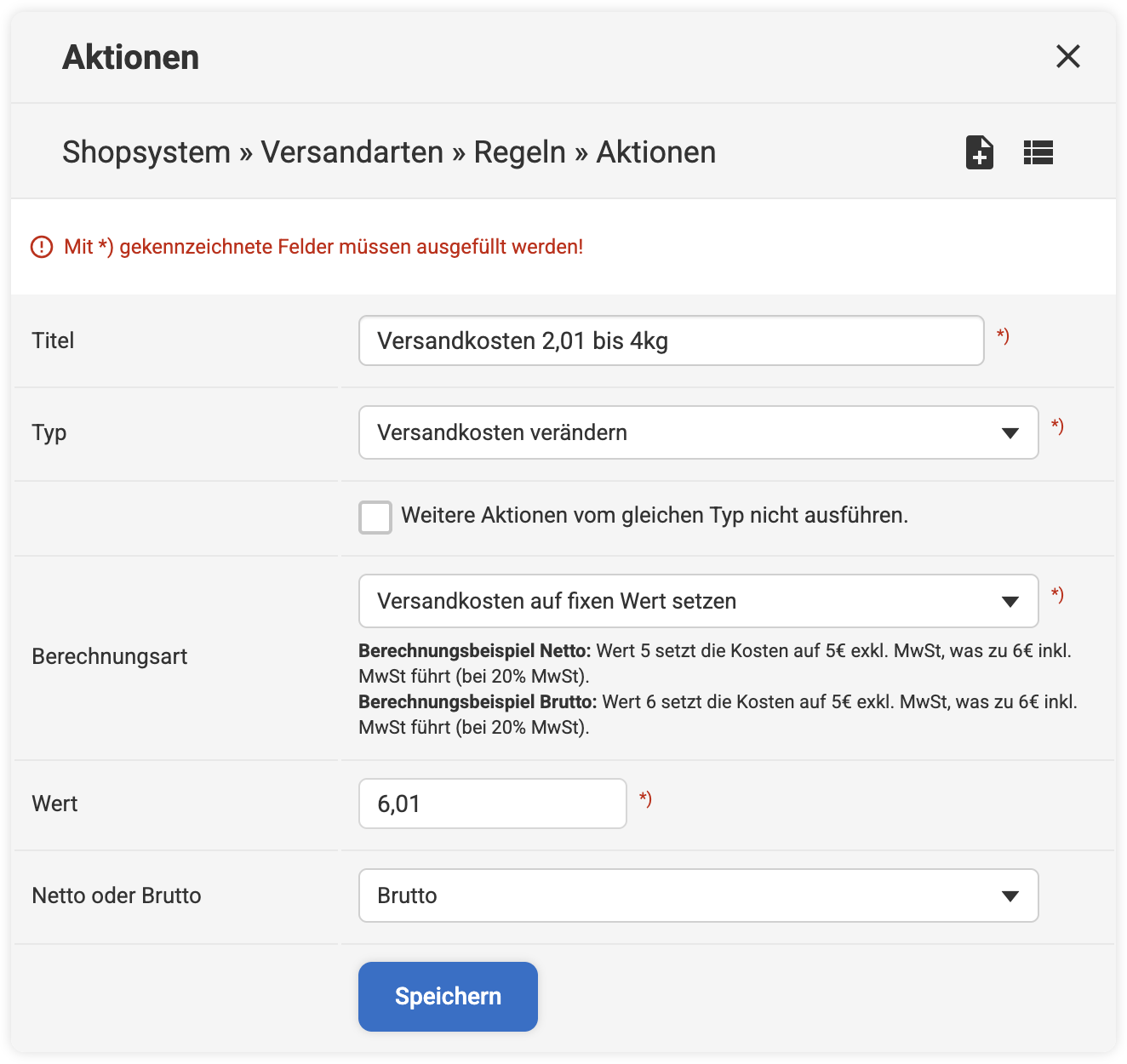
- Titel: Hier ist es besonders wichtig, den Aktionen einen aussagekräftigen Titel zu geben. Sehen Sie unsere beiden Beispiele.
- Typ: Bei beiden Aktionen wird beim Typ "Versandkosten verändern" ausgewählt.
- Berechnungsart: Hier ebenfalls bei beiden Aktionen die gleiche Berechnungsart "Versandkosten auf fixen Wert setzen".
- Wert: Achtung Unter Wert geben Sie die Versandkostenpreise in Euro an, diese sind je nach Gewicht natürlich unterschiedlich.
- Netto oder Brutto: Hier wählen Sie unbedingt bei allen Aktionen von diesem Typ entweder überall Brutto oder überall Netto aus.
- Speichern.
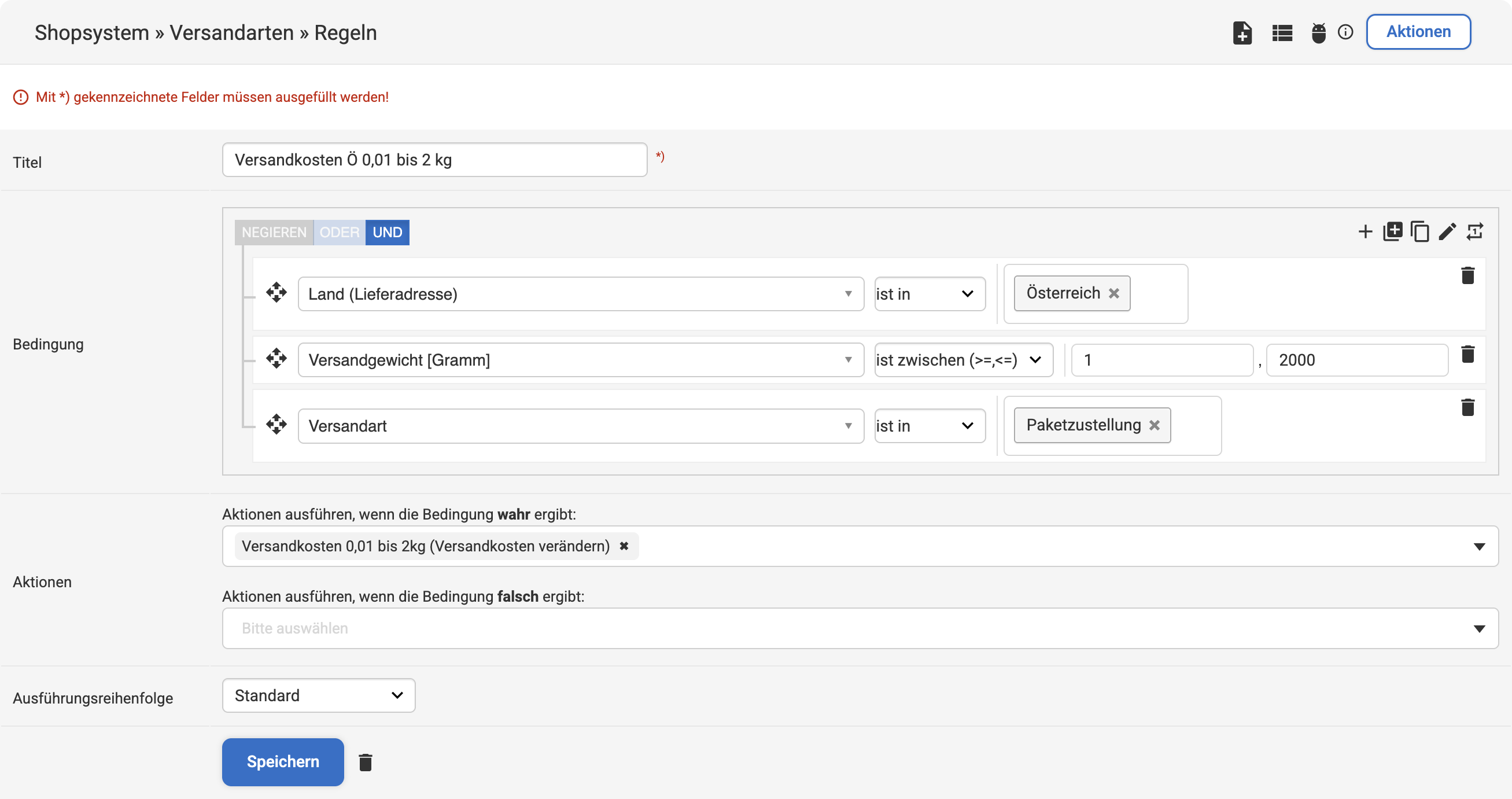
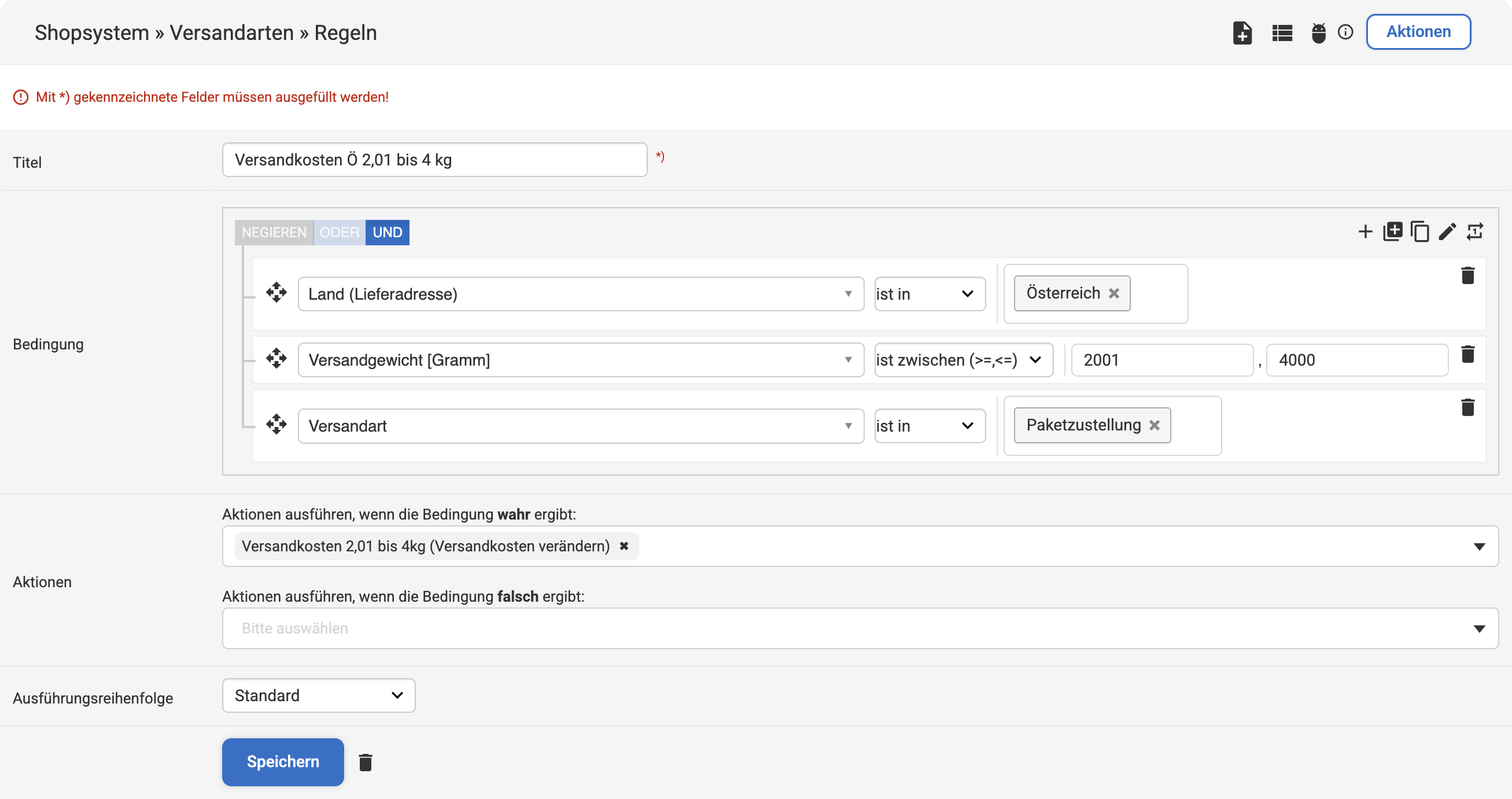
Für jede Gewichtsklasse benötigen Sie eine eigene Regel. Wichtig ist hier auf jeden Fall, dass Sie gleich das Land der Lieferadresse berücksichtigen und die Versandart. In unserem Beispiel gelten die Versandkosten für den Paketversand in Österreich.
Zum Erstellen der Regeln bleiben wir bei Regeln Versandarten. Wir erstellen hier die erste Regel mit dem Symbol "Neuer Eintrag", kopieren diese und ändern die Kopie für die zweite Gewichtsklasse einfach ab. So können Sie schnell und einfach weitere Regeln für die verschiedenen Gewichtsklassen erstellen.
- Titel: Geben Sie jeder Regel unbedingt einen aussagekräftigen Titel, wie hier in unseren beiden Beispiel-Regeln.
- Bedingung: Unter Bedingung unterscheidet sich nur das Versandgewicht [Gramm]. Dieses ist für die niedrigeren Versandkosten zwischen 1 und 2000g und bei den höheren Versandkosten zwischen 2001 und 4000g. Damit unser Beispiel auch in einem Shop für mehrere Länder mit anderen Versandarten richtig funktioniert, verschachteln wir die Bedingung mit den Regeln "Land (Lieferadresse) ist in Österreich" und "Versandart ist in Paketzustellung".
- Aktionen: Unter "Aktionen ausführen, wenn die Bedingung wahr ergibt" legen Sie die Aktion mit den richtigen Versandkosten an, daher ist ein aussagekräftiger Titel der Aktionen hier besonders wichtig.
- Speichern.
Hier sehen Sie die Versandkosten aus unserem Beispiel im Onlineshop.
- Mit 13 Artikeln liegt das Produkt-Gewicht noch unter 2 kg und somit werden die Versandkosten mit € 4,81 berechnet.
- Mit 14 Artikeln wird das Gewicht von 2 kg überschritten und es werden die höheren Versandkosten mit € 6,01 berechnet.

