Tutorial: Regelwerk
Sie sind mit gängigen CMS Lösungen für Webshops massiv eingeschränkt? Für unser Shopsystem gibt es eine zusätzliche Erweiterung das Regelwerk. Mit unserem Regelwerk haben Sie jede Menge Möglichkeiten Ihren Webshop an die Bedürfnisse Ihrer Kunden anzupassen. Mit unserem Regelwerk lässt sich das Verhalten im Checkout für Produkte, Versandarten, Warenkorb und Zahlungsarten steuern.
Hier in diesem Tutorial-Bereich erklären wir Ihnen, wie Sie das Regelwerk nutzen und stellen Ihnen ausfühliche Beispiele zur Verfügung.
Bei Fragen zum Regelwerk, stehen wir Ihnen gerne zur Verfügung.
Hier haben wir einige Beispiele aus der Praxis als Schritt für Schritt-Anleitungen erstellt. Diese Beispiele lassen sich einfach abändern und Promotions oder Aktionen mehrmals und in verschiedenen Regeln verwenden.
Bitte beachten Sie: Jeder Shop hat weitere individuell auf Ihre Bedürfnisse abgestimmte Regeln im Einsatz. Die Wechselwirkung mit diesen Regeln können wir hier nicht allgemein nachstellen!
In diesem Beispiel erklären wir Ihnen, wie Sie eine Produkt-Regel erstellen, mit der Sie die Markierung "Aktion" bei einer (oder mehreren) Produkt-Kategorie(n) für einen bestimmten Zeitraum ausgeben können.
Ein gutes Beispiel ist etwa die Markierung "Weihnachtsaktion" von 1. bis 24. Dezember für die Kategorie Elektronik.
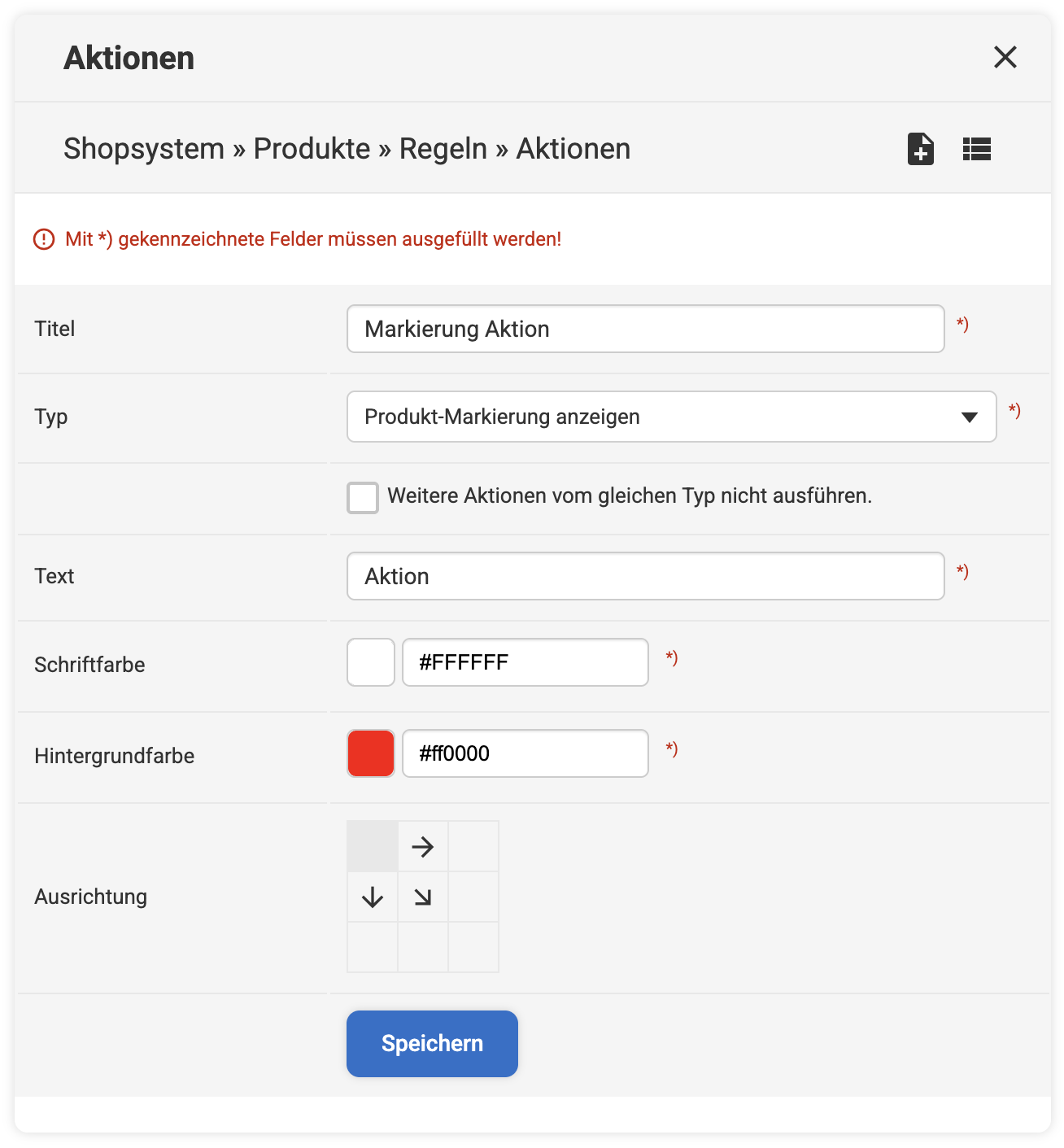
 neuer Eintrag eine neue Aktion.
- Unter Titel geben Sie der Aktion einen aussagekräftigen Titel, damit die Aktion später leicht wiederzufinden ist.
- Beim Typ wählen Sie Produkt-Markierung anzeigen aus.
- Unter Text schreiben Sie den Text hin, der später auch im Frontend angezeigt werden soll. Hier in unserem Beispiel "Aktion". Sie können die Aktion natürlich auch "Weihnachtsaktion" oder "Black Friday Aktion" nennen und bei mehreren Regeln verwenden.
- Schrift- und Hintergrundfarbe lassen sich als Hexadezimal-Wert oder in unserer Farbtabelle frei wählen.
- Bei der Ausrichtung stehen Ihnen neun verschiedene Positionen zur Verfügung. Sehen Sie sich die Positionen in unserem Tutorial Produkt-Markierungen an
- Vergessen Sie nicht die Aktion zu speichern.
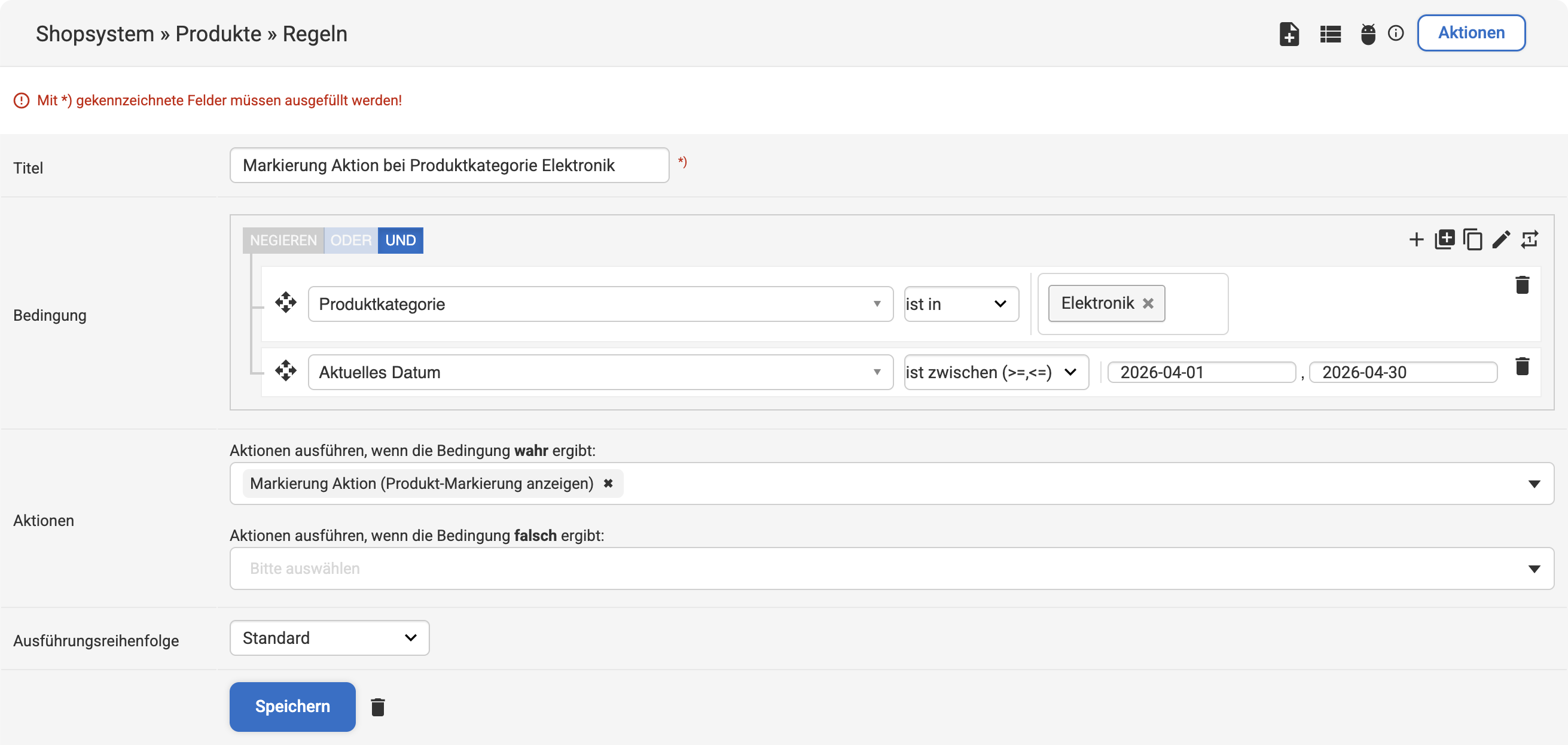
Zum Erstellen der Produkt-Regel wechseln wir zu Shopsystem Regeln Produkte und legen die neue Regel mit dem Symbol Neuer Eintrag an.
- Titel: Geben Sie der Produkt-Regel einen aussagekräftigen Titel wie hier in unserem Beispiel "Markierung Aktion bei Kategorie Elektronik".
- Bedingung: Hier bei unserem Beispiel sind bei der Bedingung zwei Regeln mit UND verknüpft. Das heißt, es müssen beide Regeln zutreffen, damit die Markierung im Frontend bei der ausgewählten Produkt-Kategorie angezeigt wird.
- Die erste Regel "Produktkategorie ist in Elektronik" bedeutet, dass die Markierung nur bei Produkten angezeigt wird, bei denen diese Kategorie zugeordnet wurde. Sie können hier beliebig viele Kategorien auswählen.
- Die zweite Regel "Aktuelles Datum ist zwischen 2020-12-01, 2020-12-24" bedeutet, dass die Markierung bei der oben angeführten Produkt-Kategorie nur von 1. bis 24. Dezember 2020 angezeigt wird.
- Aktionen: Hier wählen Sie unter "Aktionen ausführen, wenn die Bedingung wahr ergibt" die zuvor angelegte Aktion "Markierung Aktion" aus. Diese wird dann im Frontend angezeigt, wenn die beiden Regeln unter Bedingung zutreffen.
- Speichern.