
Tutorial: Regelwerk
Sie sind mit gängigen CMS Lösungen für Webshops massiv eingeschränkt? Für unser Shopsystem gibt es eine zusätzliche Erweiterung das Regelwerk. Mit unserem Regelwerk haben Sie jede Menge Möglichkeiten Ihren Webshop an die Bedürfnisse Ihrer Kunden anzupassen. Mit unserem Regelwerk lässt sich das Verhalten im Checkout für Produkte, Versandarten, Warenkorb und Zahlungsarten steuern.
Hier in diesem Tutorial-Bereich erklären wir Ihnen, wie Sie das Regelwerk nutzen und stellen Ihnen ausfühliche Beispiele zur Verfügung.
Bei Fragen zum Regelwerk, stehen wir Ihnen gerne zur Verfügung.

Wer kennt es nicht. Es gibt bei bestimmten Produkten eine Aktion oder neue Produkte sollten hervorgehoben werden. Dann machen Sie das doch mit einer Markierung beim Produktbild. Für noch mehr Flexibilität können Sie die Markierung an neun verschiedenen Stellen beim Bild anzeigen.
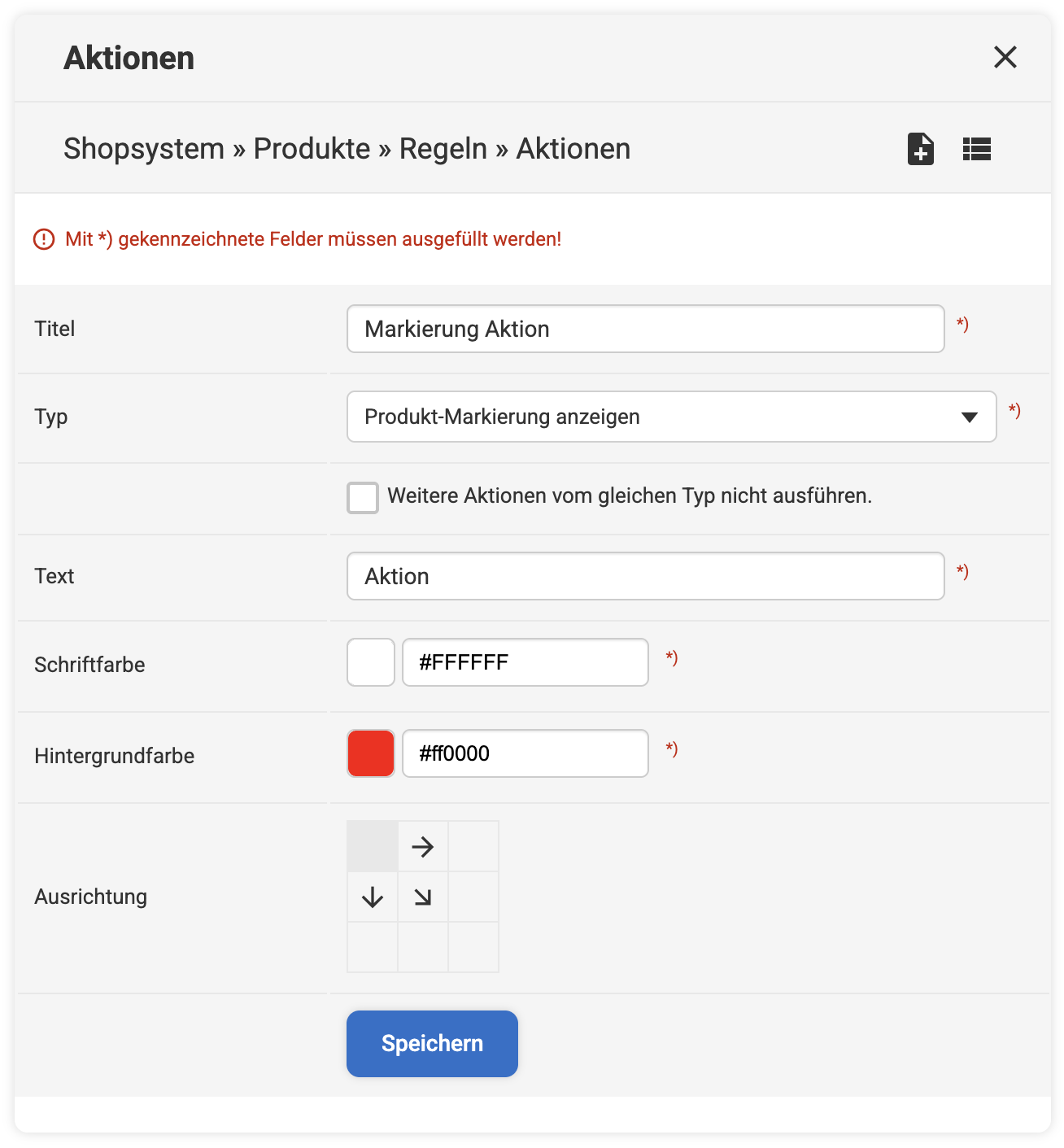
Dazu erstellen Sie auf Ebene der Produkte im Navigationsbereich unseres REDX CMS unter Shopsystem Regeln Produkte eine neue Aktion.
- Geben Sie dieser Aktion einen aussagekräftigen Titel.
- Beim Typ wählen Sie "Produkt-Markierung anzeigen" aus.
- Unter Text geben Sie den Text an, der dann als Markierung im Frontend angezeigt werden soll.
- Sie können außerdem Schriftfarbe und Hintergrundfarbe der Markierung anpassen.
- Die Ausrichtung über dem Produktbild lässt sich an neun verschiedenen Stellen einstellen. Klicken Sie dazu einfach auf die Pfeile unter Ausrichtung, dort wo sich der graue Punkt befindet, ist die angezeigte Stelle im Frontend. Standard ist immer oben links.
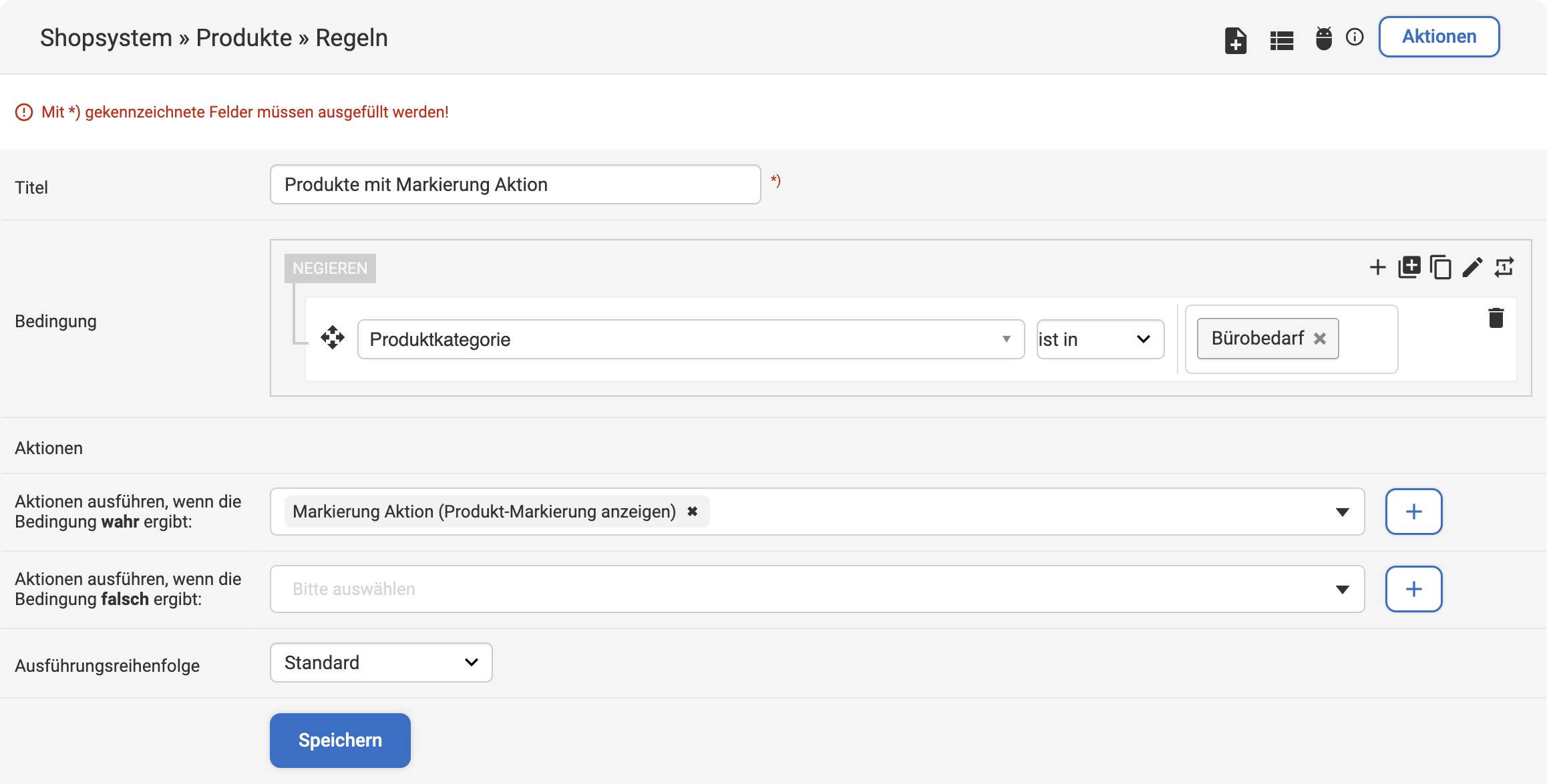
Anschließend erstellen Sie auf Produktebene eine Regel und wählen unter "Aktion" die soeben erstellte Aktion aus.
Achtung: Wird bei der Bedingung "Immer ausführen" gewählt, erscheint diese Markierung bei allen Produkten. Soll die Markierung nur bei bestimmten Produkten angezeigt werden, dann muss die Regel dahingehend geändert werden.
Die Markierung können Sie auch bei anderen bereits bestehenden Regeln ergänzen. Die Bedingung bei der Regel steuert, zu welchen Bedingungen diese oder auch weitere Aktionen ausgegeben werden.
Hier haben wir einige Beispiele aus der Praxis als Schritt für Schritt-Anleitungen erstellt. Diese Beispiele lassen sich einfach abändern und Promotions oder Aktionen mehrmals und in verschiedenen Regeln verwenden.
Bitte beachten Sie: Jeder Shop hat weitere individuell auf Ihre Bedürfnisse abgestimmte Regeln im Einsatz. Die Wechselwirkung mit diesen Regeln können wir hier nicht allgemein nachstellen!